 Refurb
Hilfe-Center
Belege und Steuer
Belegarten, Regeln vor dem ersten Beleg, Differenzbesteuerung nach § 25a, Steuerpaket, DATEV-Export, Zahlungsabgleich und was RefurbOS nicht ersetzt.
Wichtig: RefurbOS unterstützt dich bei Belegen und Auswertungen, ersetzt aber keine Steuerberatung. Prüfe die Zahlen vor der Abgabe beim Finanzamt.
Belege
RefurbOS erzeugt Belege als PDF mit lückenlos fortlaufender Nummer:
| Beleg | Nummer | Zweck |
|---|---|---|
| Ankaufsbeleg | AB-2026-0001 | Nachweis des Einkaufs, wichtig bei § 25a |
| Rechnung | RE-2026-0001 | Rechnung an den Käufer mit passendem Steuertext |
| Löschprotokoll | LP-2026-0001 | Nachweis der Datenlöschung (Elektronik) |
| Stornorechnung | GS-2026-0001 | Hebt eine Rechnung vollständig auf |
| Teil-Gutschrift | GS-2026-0002 | Mindert eine Rechnung um eine Teil-Erstattung, die Rechnung bleibt gültig |
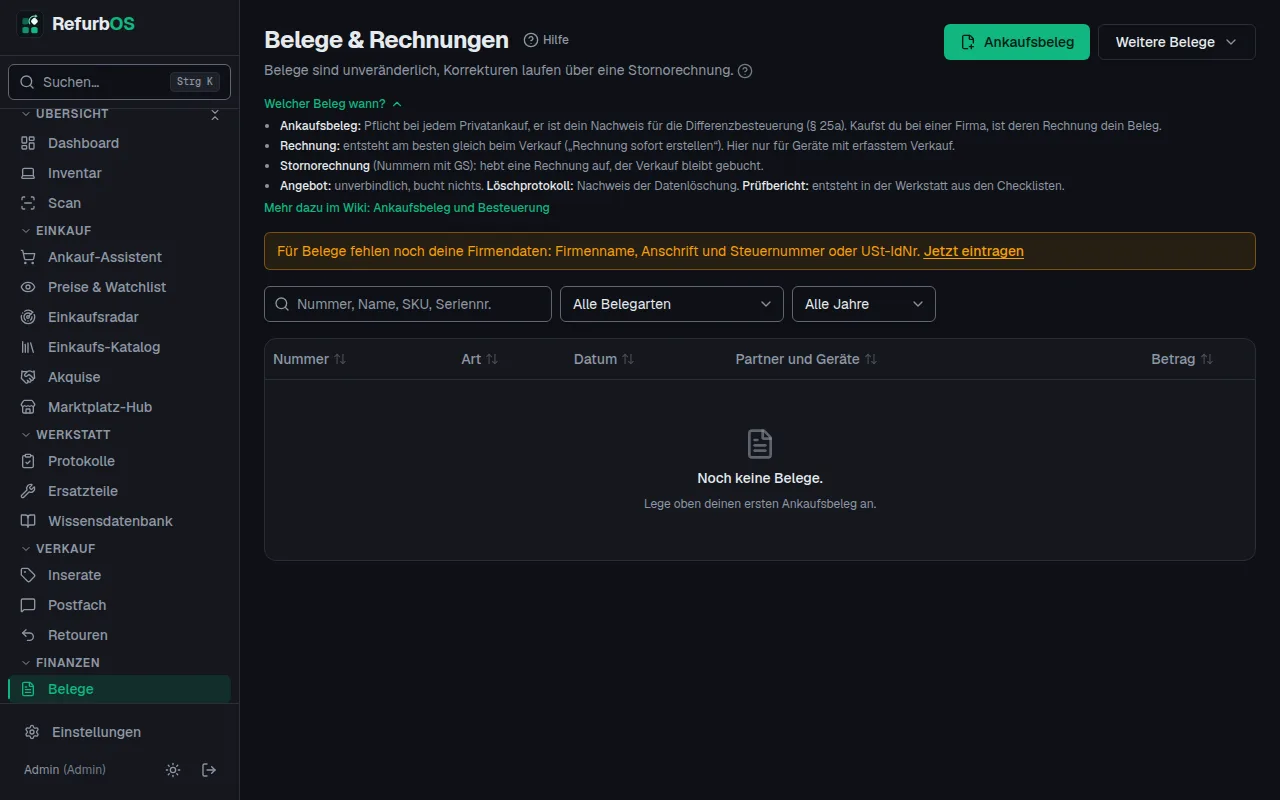
Alle Belege stehen unter Belege. Du suchst nach Nummer, Name, SKU oder Seriennummer und filterst nach Belegart und Jahr. Welcher Beleg wann? klappt eine kurze Übersicht auf.
Namen und Anschriften mit Sonderzeichen (Ł, ř, ş, ẞ, Griechisch, Kyrillisch) stehen auf neuen Belegen so, wie du sie erfasst hast. Emoji fallen weg, Zeichen anderer Schriften (etwa Chinesisch) erscheinen als „?“.
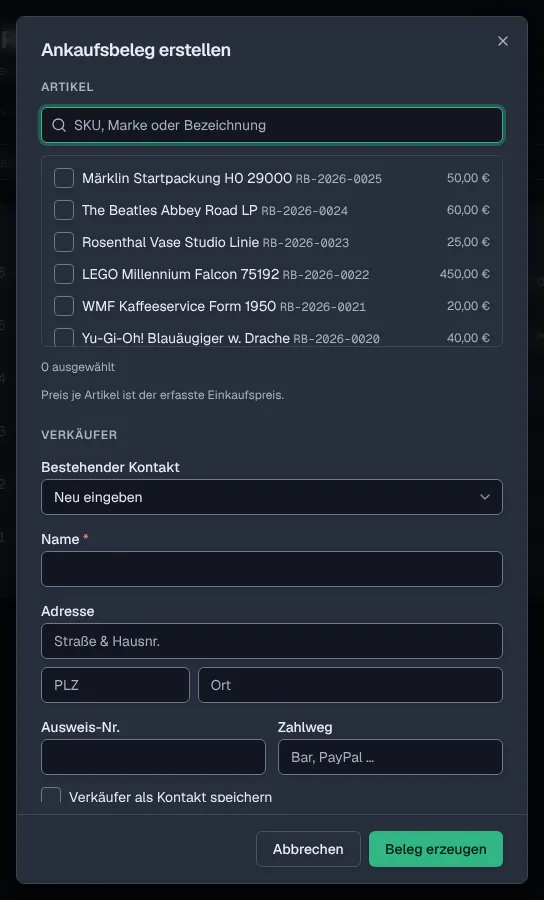
Ankaufsbeleg erstellen
Fenster öffnen
Unter Belege klickst du Ankaufsbeleg (oder in der Akte im Hinweis Ankaufsbeleg erstellen, dann ist der Artikel schon gewählt).
Artikel ankreuzen
Such die Artikel nach Nummer, Marke oder Bezeichnung und kreuze sie an. Der Preis je Artikel ist der erfasste Einkaufspreis.
Verkäufer eintragen
Wähle einen bestehenden Kontakt oder trag Name und Adresse neu ein, dazu bei Bedarf Ausweisnummer und Zahlweg. Ausweis scannen liest mit der Kamera die maschinenlesbare Zone auf der Rückseite des Personalausweises (oder der Passseite) und prüft die Prüfziffern; Name und Ausweisnummer stehen dann im Formular. Das Bild bleibt auf deinem Gerät und wird nicht gespeichert. Frag vorher den Verkäufer. Verkäufer als Kontakt speichern legt ihn für das nächste Mal an.
Darunter steht die Sorgfaltsprüfung: unauffällig, genauer hinsehen oder auffällig, mit Grund (zum Beispiel Preis weit unter dem Marktwert, mehrere Ankäufe desselben Modells vom selben Verkäufer in 30 Tagen, Neuware von Privat, abgelaufener oder nicht geprüfter Ausweis). Die geprüften Punkte stehen auf dem Beleg. Das hilft, wenn später jemand fragt, ob du beim Ankauf sorgfältig warst.
Beleg erzeugen
Beleg erzeugen zieht die Nummer und legt das PDF ab. Über den Hinweis öffnest du es gleich.
Rechnung stornieren
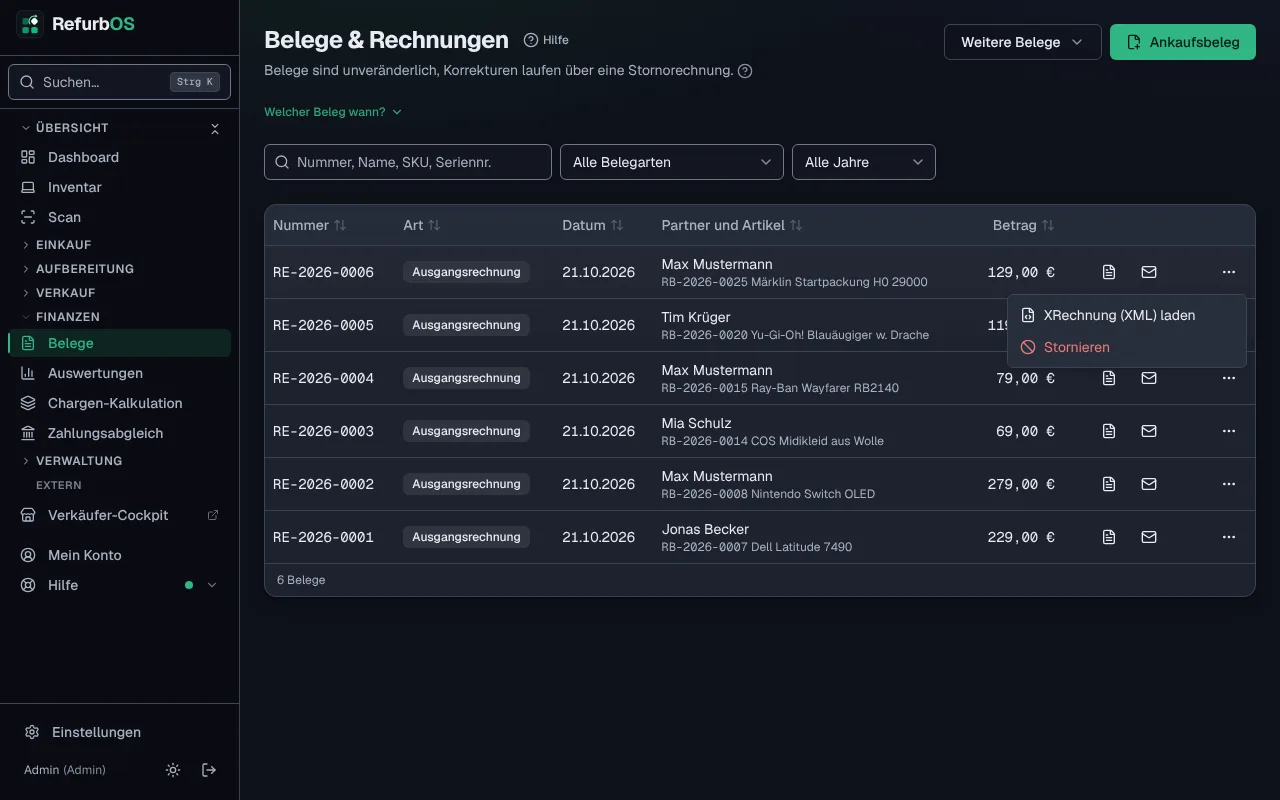
Belege lassen sich absichtlich nicht löschen oder ändern (GoBD). Ist eine Rechnung falsch, öffnest du in der Belegliste das ⋯-Menü der Zeile und wählst Stornieren: RefurbOS erzeugt eine Stornorechnung, das Original bleibt erhalten, der Verkauf bleibt gebucht. Im selben Menü lädst du die XRechnung. Mitarbeiter stornieren nur mit dem Recht Rechnungen stornieren.
Erstattest du nach einer Retoure nur einen Teil, stornierst du nicht: Nach dem Abschluss der Retoure erstellst du über den Hinweis (oder die Aufgabe auf der Startseite) eine Teil-Gutschrift über den erstatteten Betrag. Sie nennt die Rechnung und den neuen Rechnungsbetrag; im Rechnungsausgang ergeben Rechnung und Teil-Gutschrift zusammen den einbehaltenen Rest. Gibt es eine Teil-Gutschrift, lässt sich die Rechnung nicht mehr ganz stornieren.
Vor dem ersten Beleg
| Regel | Was du tust |
|---|---|
| Firmendaten vollständig | Ankaufsbeleg, Rechnung und Angebot brauchen Firmenname, Anschrift und Steuernummer oder USt-IdNr. (Einstellungen → Firmendaten). Solange etwas fehlt, entsteht kein Beleg, und der Hinweis sagt, was fehlt. |
| Rechnungen über 250 € | Brauchen die Anschrift des Käufers. |
| Rechnung nur mit Verkauf | Erfasse zuerst den Verkauf, am einfachsten mit „Rechnung sofort erstellen“. |
| Ein Ankaufsbeleg je Artikel | Kaufst du bei einer Firma, ist deren Rechnung dein Beleg; der Ankaufsbeleg ist dann optional. |
| Beispiel- und Testartikel | Bekommen keine echten Belege. |
Tipp: Der Hinweis „Ankaufsbeleg fehlt“ erscheint nur bei Privatankauf. Steht ein gewerblich gekaufter Artikel noch auf „Privat“, änderst du die Einkaufsart direkt am Hinweis („Nicht privat gekauft?“). Kaufst du meist gewerblich, stell unter Einstellungen → Allgemein die übliche Einkaufsart um; sie ist dann beim Erfassen vorbelegt.
Nach dem Erstellen öffnest du das PDF über den Hinweis; aus der Akte heraus geht es danach zurück in die Akte.
Differenzbesteuerung (§ 25a UStG)
Kaufst du ohne ausgewiesene Umsatzsteuer ein (von Privatleuten oder anderen Differenzbesteuerern), fällt die Umsatzsteuer nur auf deine Marge an:
USt = (VK − EK) ÷ 1,19 × 0,19
| Beispiel | Betrag |
|---|---|
| Einkaufspreis (privat) | 200,00 € |
| Verkaufspreis | 319,00 € |
| Marge brutto | 119,00 € |
| Umsatzsteuer darin (119,00 ÷ 1,19 × 0,19) | 19,00 € |
Auf der Rechnung steht dann keine Umsatzsteuer, sondern der Pflichthinweis zur Sonderregelung. Den Ankaufstyp wählst du beim Erfassen; die Kalkulation in der Akte zeigt die Steuer live. Rechnen kannst du das auch mit dem kostenlosen §25a-Margenrechner.
Gut zu wissen: RefurbOS rechnet je Artikel (Einzeldifferenz). Die Gesamtdifferenz über einen Zeitraum ist seit 2025 für Artikel bis 750 € Einkaufspreis erlaubt, aber in RefurbOS noch nicht umgesetzt.
OSS-Aufforderung von eBay
Verkaufst du nur differenzbesteuerte Ware, brauchst du für Verkäufe ins EU-Ausland kein OSS-Verfahren: Der Ort der Lieferung bleibt Deutschland (§ 25a Abs. 7 UStG). Fordert eBay trotzdem OSS-Angaben, antworte mit einer kurzen Erklärung und schick die Plattform-Übersicht als Beleg mit (siehe unten). Eine Vorlage für die Antwort steht im Ratgeber OSS und Differenzbesteuerung.
Steuerpaket und Export
Unter Auswertungen, Reiter Steuer, lädst du alles für deine Steuerberatung in einem Rutsch.
Zeitraum wählen
Wähle oben das Jahr und im Feld Zeitraum einen Monat, ein Quartal oder das ganze Jahr.
Steuerpaket laden
Steuerpaket laden (ZIP) lädt ein ZIP mit EÜR-Positionen, Rechnungsausgangsliste, § 25a-Aufzeichnung, Plattform-Übersicht und allen Beleg-PDFs des Zeitraums, dazu eine Datei, die für jede Liste in einem Satz sagt, wofür sie ist. Das Kassenbuch liegt bei, falls genutzt (nicht in Start, Pro und Business). Für eine Betriebsprüfung enthält das ZIP die Beschreibungsdatei index.xml, mit der Prüfprogramme die Listen einlesen, und eine Vorlage zur Verfahrensdokumentation, die du ergänzt.
Weitergeben
Gib das ZIP deiner Steuerberatung.
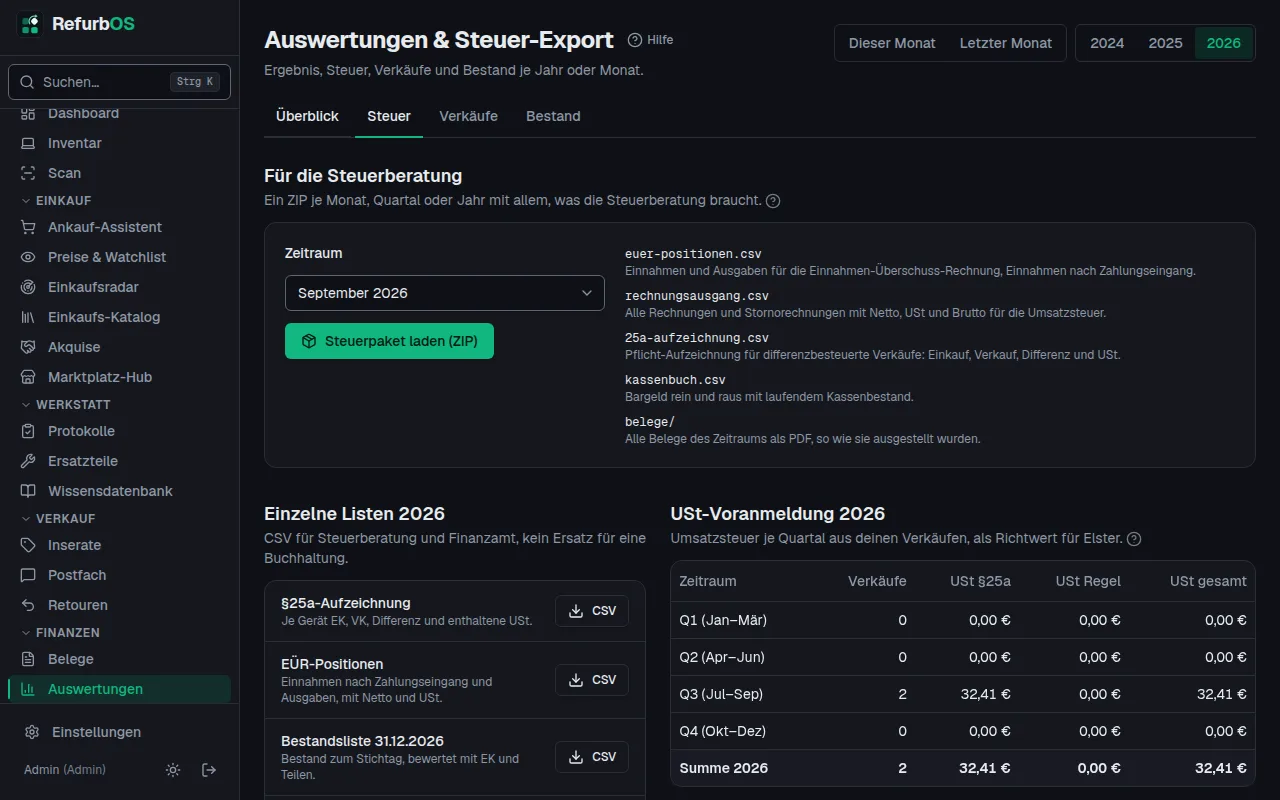
Ohne Auswertungen im Tarif (Start) stehen Steuerpaket und Bestandsliste unter Belege, ganz unten auf der Seite.
Einzeln gibt es je Jahr die § 25a-Aufzeichnung, die Plattform-Übersicht, die EÜR-Positionen, die Bestandsliste zum 31.12. (im laufenden Jahr zum heutigen Tag), die Monatsübersicht und den Gewinn je Artikel als CSV. Monatsübersicht und Gewinn je Artikel rechnen Erstattungen als Gegenzeile und Retourkosten im Monat der abgeschlossenen Retoure mit, wie die EÜR.
- Die EÜR zählt Einnahmen nach Zahlungseingang; trag Zahlungen deshalb ein (Reiter Abwicklung oder Zahlungsabgleich), sonst steht das Verkaufsdatum mit Hinweis da.
- Die Umsatzsteuer je Quartal (bzw. je Monat) steht dort als Richtwert für die Voranmeldung: Vorsteuer aus Einkäufen mit ausgewiesener Umsatzsteuer zählt im Monat des Einkaufs, eine Erstattung mindert den Monat, in dem du erstattest (§ 17 UStG).
- Die Bestandsliste nimmt erstattete und entsorgte Artikel zum Stichtag richtig auf und zeigt den Status, den der Artikel am Stichtag hatte. Ist er erst danach erfasst oder importiert worden, steht dort der Status der Erfassung bzw. „Im Bestand“.
- Die § 25a-Aufzeichnung nennt bei einem Wiederverkauf nach Teil-Erstattung nur die Rechnung des neuen Verkaufs; die Rechnung des ersten Verkaufs steht in dessen Zeile.
- Mit Dieser Monat und Letzter Monat siehst du alle Zahlen eines Monats im Vergleich zum Vormonat.
- Die Plattform-Übersicht zeigt je Kanal und Quartal Verkäufe, Umsatz mit Versand, erfasste Gebühren, den Anteil nach § 25a und Erstattungen. Damit gleichst du die Mitteilung der Portale an das Bundeszentralamt für Steuern ab (DAC7, ab 30 Verkäufen oder 2.000 € im Jahr je Portal) und belegst bei OSS-Aufforderungen, dass du nach § 25a verkaufst.
- Die Exporte enthalten Einkaufspreise und sind nur für Administratoren.
Monate festschreiben
Hast du die Umsatzsteuer-Voranmeldung für einen Monat abgegeben, schreibst du ihn fest: unter Auswertungen, Reiter Steuer, bei Festschreibung den Monat wählen und Festschreiben. Alle Monate bis dahin sind dann festgeschrieben, das lässt sich nicht zurücknehmen.
- Verkäufe, Einkaufspreise, Ankaufsart, Kaufdatum und Zahlungen in einem festgeschriebenen Monat ändert nur noch ein Administrator, und nur mit Grund. Das Aktivitätsprotokoll hält alten und neuen Wert samt Grund fest.
- Erstattungen und Kassenbuch-Buchungen (Kassenbuch falls genutzt) bekommen ein Datum im offenen Zeitraum. Ein Artikel, der in einem festgeschriebenen Monat eingekauft ist, lässt sich nicht mehr löschen (Status Entsorgt verwenden).
- Im Kassenbuch fragt RefurbOS nach, sobald eine Buchung mindestens einen Tag zurückliegt. Kasseneinnahmen und -ausgaben hältst du am selben Tag fest.
Bis wann du einen Monat festschreibst (zum Beispiel nach dem 10. des Folgemonats), klärst du mit deiner Steuerberatung.
DATEV und Monatspaket
Ab Pro gibt RefurbOS deiner Steuerberatung einen DATEV-Buchungsstapel (Format EXTF) zum Import und schickt ihr auf Wunsch jeden Monat das Steuerpaket per E-Mail.
Zugang eintragen
Unter Einstellungen, DATEV und Steuerberatung trägst du Beraternummer, Mandantennummer, Kontenrahmen (SKR03 oder SKR04) und den Beginn des Wirtschaftsjahres ein. Die Nummern stehen im Schreiben deiner Steuerberatung.
Konten abstimmen
RefurbOS schlägt je Kontenrahmen gängige Konten vor (Tabelle unten). Gib die Liste deiner Steuerberatung und trag ihre Wünsche ein. Die Vorschläge sind Automatikkonten, DATEV rechnet die Steuer dann selbst; das Feld BU bleibt leer. Nur wer andere Konten nimmt, braucht dort den BU-Schlüssel, den die Steuerberatung nennt.
Buchungsstapel laden
Unter Auswertungen, Reiter Steuer, wählst du den Zeitraum und klickst DATEV-Buchungsstapel. Das Steuerpaket enthält die Datei im Ordner datev/.
Monatspaket einschalten
Trag die E-Mail-Adresse der Steuerberatung ein und schalte Monatspaket automatisch senden ein. Am 3. jedes Monats geht das Steuerpaket des Vormonats raus, jeder Monat nur einmal. Bei einer gemieteten Instanz sendet RefurbOS die Mail in deinem Namen („deine Firma über RefurbOS“), Antworten der Steuerberatung gehen an die E-Mail aus deinen Firmendaten. Einen eigenen Postausgang brauchst du dafür nicht. Selbst gehostete Instanzen senden über ihren Postausgang (Einstellungen, E-Mail).
| Buchung | SKR03 | SKR04 |
|---|---|---|
| Zahlungen (Geldtransit) | 1360 | 1460 |
| Kasse (Barzahlung) | 1000 | 1600 |
| Erlöse 19 % USt | 8400 | 4400 |
| Erlöse 7 % USt | 8300 | 4300 |
| Erlöse § 25a, Marge mit 19 % USt | 8191 | 4136 |
| Erlöse § 25a, Anteil ohne USt | 8193 | 4138 |
| Steuerfreie Erlöse Kleinunternehmer (§ 19 UStG, seit 2025) | 8192 | 4184 |
| Wareneingang für § 25a (Einzeldifferenz) | 3220 | 5220 |
| Wareneingang ohne Vorsteuer, sonst | 3200 | 5200 |
| Wareneingang 19 % Vorsteuer | 3400 | 5400 |
| Innergemeinschaftlicher Erwerb 19 % | 3425 | 5425 |
Wichtig: Die Konten sind Vorschläge und keine Steuerberatung. Lass sie vor dem ersten Import von deiner Steuerberatung prüfen. Das Konto 3220 bzw. 5220 legt die Kanzlei an, falls es im Mandanten noch fehlt. Für Monate bis Ende 2024 galt für Kleinunternehmer noch 8195 bzw. 4185.
- Jeder Verkauf wird so gebucht, wie er besteuert wurde: als Kleinunternehmer, nach § 25a oder regelbesteuert. Bei § 25a teilt RefurbOS den Betrag in die Marge (mit Umsatzsteuer) und den Teil bis zum Einkaufspreis (ohne Umsatzsteuer).
- Verkäufe zählen wie in der EÜR zum Zahlungseingang, ohne erfasste Zahlung zum Verkaufsdatum. Wer bilanziert, stellt Verkäufe buchen zum auf das Verkaufsdatum.
- Erstattungen stehen im Monat der Erstattung als Gegenbuchung, Einkäufe zum Kaufdatum.
- Barzahlungen laufen über die Kasse, alles andere über das Geldtransitkonto. Gebühren, Versandkosten und Ersatzteile sind nicht im Stapel: Sie bucht die Steuerberatung aus den Rechnungen der Portale und Dienstleister.
- Belegfeld 1 ist die Rechnungsnummer bzw. die Nummer des Ankaufsbelegs, sonst die Artikelnummer.
- Ist das Paket für eine E-Mail zu groß, geht es ohne Beleg-PDFs raus; die Mail sagt das dazu.
Zahlungsabgleich
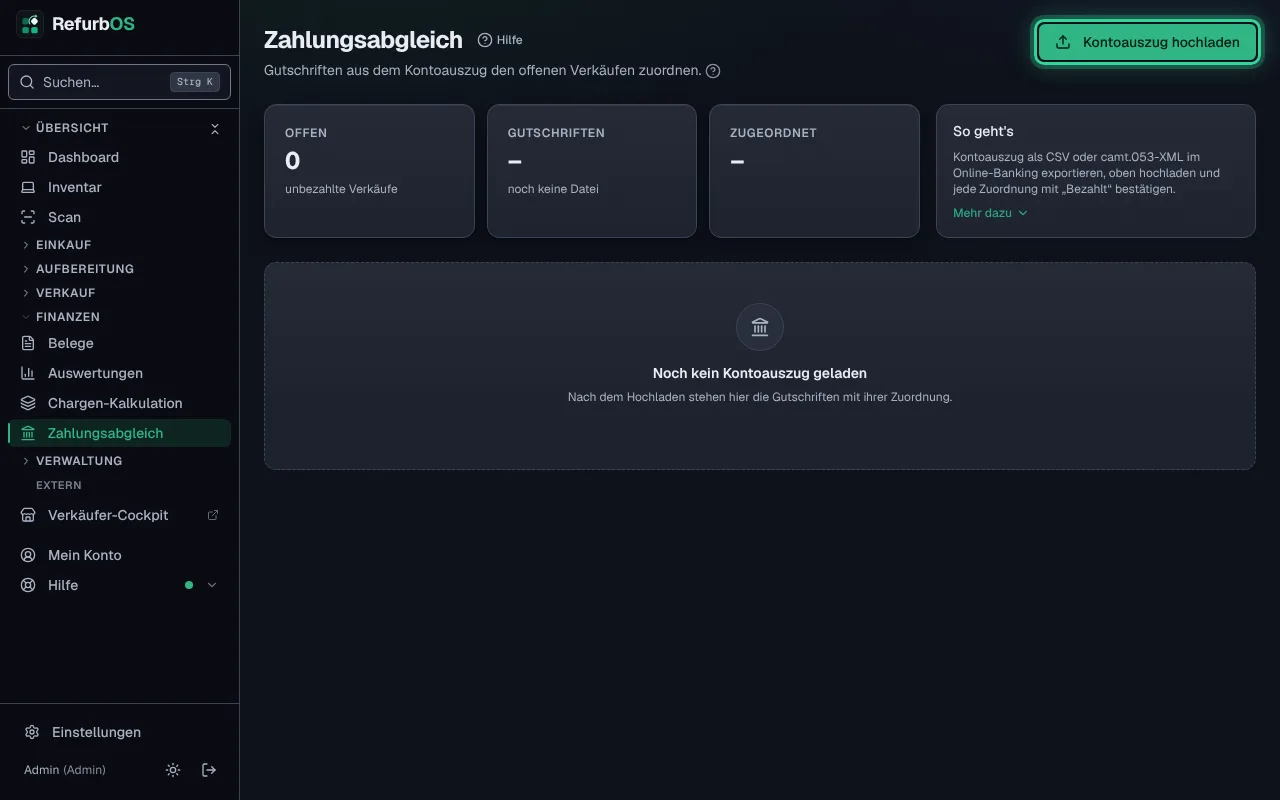
Unter Zahlungsabgleich (ab Business) ordnest du Zahlungen vom Kontoauszug den Verkäufen zu.
Kontoauszug exportieren
Exportiere im Online-Banking den Kontoauszug als CSV oder camt.053-XML.
Hochladen
Kontoauszug hochladen (im Bild markiert) liest die Datei ein. RefurbOS ordnet die Gutschriften offenen Verkäufen zu, am sichersten über die Rechnungs- oder Artikelnummer im Verwendungszweck, sonst über Betrag (Preis, auch plus Versand vom Käufer) und Namen.
Vorschläge bestätigen
Prüfe die Vorschläge und bestätige sie, einzeln oder mit Alle sicheren bestätigen. Danach gelten die Verkäufe als bezahlt und zählen in der EÜR zum Tag des Zahlungseingangs. Weicht der Betrag ab (etwa eine Anzahlung), fragt RefurbOS vorher nach: Ein Verkauf ist nur ganz bezahlt oder offen. Sammelbuchungen im camt.053-Format stehen als einzelne Zahlungen da.
Rest zuordnen
Zeilen ohne Vorschlag ordnest du mit Verkauf zuordnen selbst zu.
Nennt eine Gutschrift eine schon bezahlte Rechnung, steht das an der Zeile (etwa bei doppelter Zahlung).
E-Rechnung (XRechnung)
Für Firmen und Behörden lädst du zu jeder Rechnung und Stornorechnung eine XRechnung: in Belege über das ⋯-Menü der Zeile oder in der Akte unter Abwicklung. RefurbOS fragt nach der Leitweg-ID (Pflicht bei Behörden) oder einer Bestellnummer und nach der E-Mail des Käufers.
Wichtig: Dafür brauchst du in den Firmendaten Telefon, E-Mail und die USt-IdNr. oder die Steuernummer, für noch offene Rechnungen auch die IBAN. Ohne USt-IdNr. steht die Steuernummer als Verkäuferkennung in der Datei. Fehlt etwas, nennt die Meldung es, statt eine ungültige Datei zu erzeugen.
Offene Rechnungen
In Belege zeigt der Filter Offene Rechnungen alle Rechnungen, zu denen noch kein Zahlungseingang erfasst ist, mit der Zahl der Tage seit dem Rechnungsdatum.
| Tage seit Rechnung | Was RefurbOS anbietet |
|---|---|
| ab 14 | Die Glocke an der Zeile für eine Zahlungserinnerung: eine freundliche E-Mail mit der Rechnung als PDF und deiner Bankverbindung in der Signatur |
| nach einer Erinnerung | „erinnert am“ an der Rechnung; die nächste Erinnerung schlägt RefurbOS frühestens nach 7 Tagen vor (im ⋯-Menü geht sie jederzeit) |
Der Beleg selbst bleibt unverändert.
Gewinn je Kanal
In Auswertungen zeigt die Tabelle Kanäle je Verkaufskanal Verkäufe, Rohertrag und Standdauer. Hast du unter Gebühren eine Monatsgebühr für einen Kanal hinterlegt (etwa ein Shop-Abo), steht daneben Nach Fixkosten: Rohertrag minus diese Gebühr im gewählten Zeitraum. So siehst du, ob sich ein Kanal trägt; Kanäle mit Gebühr, aber ohne Verkauf, stehen mit Minus darin. Erstattungen und Retourkosten stehen beim Kanal des erstatteten Verkaufs dagegen, wie bei Warengruppen, Modellen und Ankaufsart: Die Summe jeder Tabelle ist der Rohertrag im Überblick. Aktive Kanäle ohne eigene Werte (etwa Shopify oder Kaufland) zählen mit ihrem Startwert; du siehst und änderst ihn unter Einstellungen → Gebühren.
Echte eBay-Gebühren: Ist eBay verbunden, holt RefurbOS alle sechs Stunden die Gebühren aus deiner eBay-Abrechnung und schreibt sie an die Verkäufe der letzten 45 Tage, samt Werbegebühren (Promoted Listings). In der Akte steht dann „davon Werbung“, unter Kanäle ein Satz, wie viel Werbung vom eBay-Rohertrag gekostet hat. Von Hand geänderte Gebühren und festgeschriebene Monate bleiben unberührt. Bestand die eBay-Verbindung schon vorher, verbinde eBay einmal neu, damit die Freigabe für die Abrechnung dazukommt.
Tempo, Einkauf und Wochentage
Im Überblick der Auswertungen stehen oben das Ergebnis des Jahres (Umsatz, Rohertrag, Netto-Gewinn, Marge) und die Kosten, darunter Tempo und Preise.
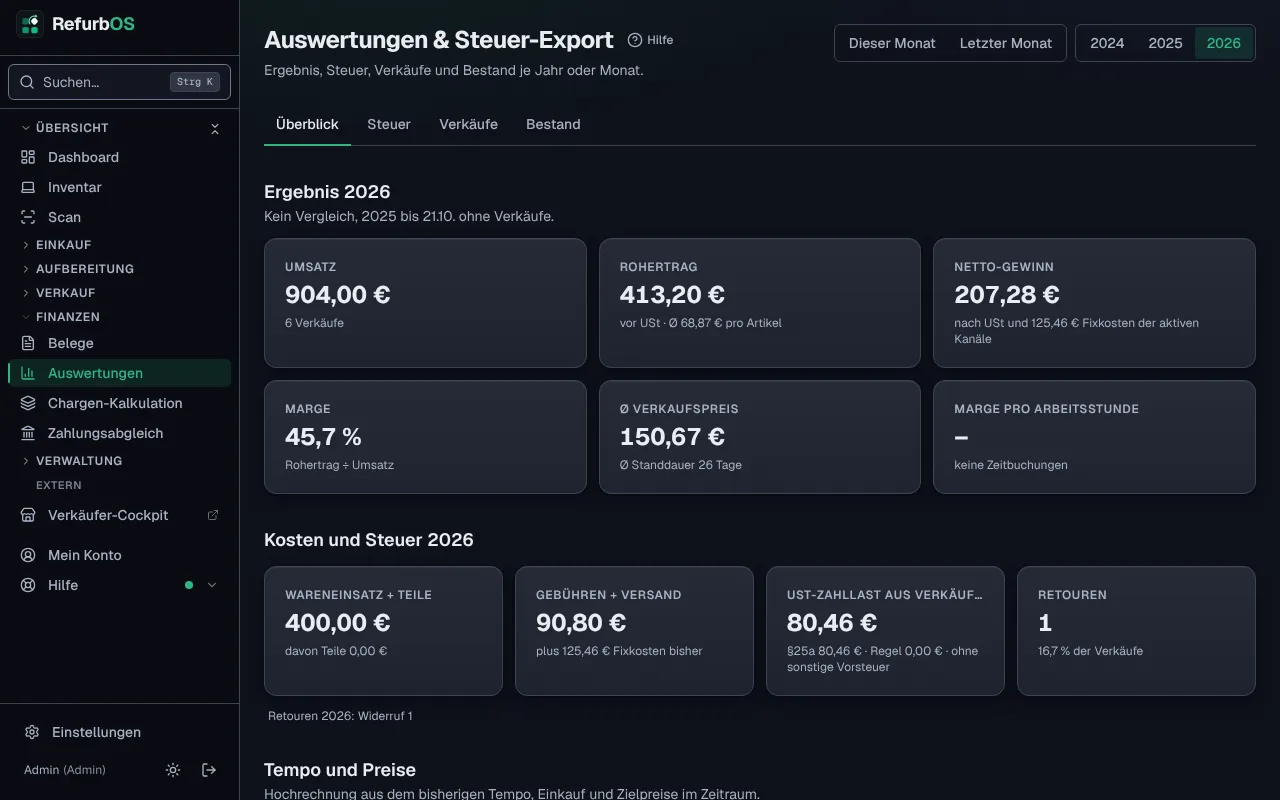
- Hochrechnung Umsatz: Umsatz und Rohertrag bis zum Ende des Jahres oder Monats, wenn es im bisherigen Tempo weitergeht. Erscheint ab dem fünften Tag des laufenden Zeitraums.
- Eingekauft: Einkaufspreise der im Zeitraum gekauften Artikel und ihr Anteil am Umsatz (umgezogener Bestand zählt nicht).
- Zielpreis erreicht: Anteil der Verkäufe mit Zielpreis, die ihn erreicht haben, und die durchschnittliche Abweichung. Liegt der Wert dauerhaft im Minus, sind die Zielpreise zu hoch.
Das Diagramm Einkauf und Verkauf stellt je Monat eingesetztes Geld für Ware und Umsatz gegenüber. Unter Verkäufe zeigt Standdauer bis Verkauf, wie schnell Ware geht und was sie je Stufe im Schnitt einbringt, Wochentage an welchen Tagen verkauft wird.
Kleinunternehmer (§ 19 UStG)
Den Schalter findest du unter Einstellungen → Firmendaten. Dann weist keine Rechnung Umsatzsteuer aus, Kalkulation, Höchst-EK, Auswertungen und Exporte rechnen ohne Umsatzsteuer, und das Inserat nennt „Gemäß §19 UStG wird keine Umsatzsteuer berechnet.“ Einen Ankaufstyp fragt RefurbOS beim Erfassen dann nicht ab.
Jeder Verkauf merkt sich beim Buchen, wie er besteuert wird. Schaltest du §19 um, fragt RefurbOS nach dem Stichtag (Gilt ab): Verkäufe ab diesem Tag rechnen mit dem neuen Status, frühere behalten ihren. Überschreitest du die Umsatzgrenze, ist das der Tag des Verkaufs, mit dem sie überschritten ist. Einkäufe rechnen mit dem Status an ihrem Kaufdatum. So bleiben EÜR, § 25a-Aufzeichnung und Voranmeldung vergangener Zeiträume, wie sie waren. Ändert sich der USt-Satz unter Einstellungen → Allgemein, gilt der neue Satz ab dem Tag der Änderung. Ausgestellte Rechnungen bleiben unverändert; liegen welche nach dem Stichtag mit dem alten Status, nennt sie der Reiter Steuer.
Herstellerpflichten
Wer Elektrogeräte erstmals in Deutschland anbietet, zum Beispiel gebrauchte Geräte aus dem Ausland, kann als Hersteller nach dem Elektrogesetz (ElektroG) und für eingebaute Akkus nach dem Batteriegesetz (BattDG) gelten. Wer verpackte Ware an Verbraucher verschickt, braucht eine Registrierung im Verpackungsregister LUCID und eine Systembeteiligung. Unter Einstellungen → Herstellerpflichten liefert RefurbOS die Zahlen dafür:
| Abschnitt | Woher |
|---|---|
| Elektrogeräte aus dem Ausland | Verkäufe des Jahres mit Lieferant außerhalb Deutschlands (Land in der Kontaktakte), nach Geräteart in kg |
| Batterien | übliches Akkugewicht der Geräte aus dem Ausland |
| Versandverpackung | versendete Verkäufe mal das Gewicht deiner Verpackung (Pappe, Kunststoff, Füllmaterial) |
Fehlt am Artikel das Gewicht, rechnet RefurbOS mit einem üblichen Wert und zählt ihn unter „geschätzt“. CSV lädt die Mengen für die Meldungen herunter. Deine WEEE-Reg.-Nr. übernimmt WEEE-Nr. ins Inserat in die Pflichthinweise jedes Inserats.
Wichtig: RefurbOS sagt nicht, ob du registrieren musst. Die Geräteart ist ein Vorschlag (Laptops und Tablets als Bildschirmgeräte, Handys als kleine IT). Klär Registrierung und Kategorien mit der stiftung ear, dem Verpackungsregister oder deiner Rechtsberatung.
Aufbewahrung
| Unterlage | Aufbewahrung in der Regel |
|---|---|
| Rechnungen und andere Buchungsbelege | 8 Jahre |
| Aufzeichnungen wie die § 25a-Liste | 10 Jahre |
Im Aktivitätsprotokoll bleiben Einträge zu Verkauf, Einkaufspreis, Zahlung, Kassenbuch und Belegen (Kassenbuch falls genutzt) immer 10 Jahre, auch wenn du dort eine kürzere Aufbewahrung wählst. Die Frist gilt nur für den Rest, zum Beispiel Anmeldungen.
Bewahre dafür vor dem Ende deines Abos den Vollexport auf oder nutze den Ruhemodus (siehe Konto und Daten).
Noch Fragen? Schreib an [email protected] und nenne die Adresse deiner Instanz.