 Refurb
Hilfe-Center
Preise und Einkauf
Preisquellen, Zielmodelle und Suchaufträge, Höchst-EK, Ankauf mit Angeboten, Recherche, Bezugsquellen, Einkauf bei Händlern und Chargen für jede Branche.
Gut eingekauft ist halb verdient: RefurbOS sammelt Marktpreise, rechnet daraus deinen Höchst-EK und zeigt, was sich nachzukaufen lohnt.
Preisquellen
Unter Einstellungen → Preisquellen (ab Pro) legst du fest, woher RefurbOS Marktpreise nimmt.
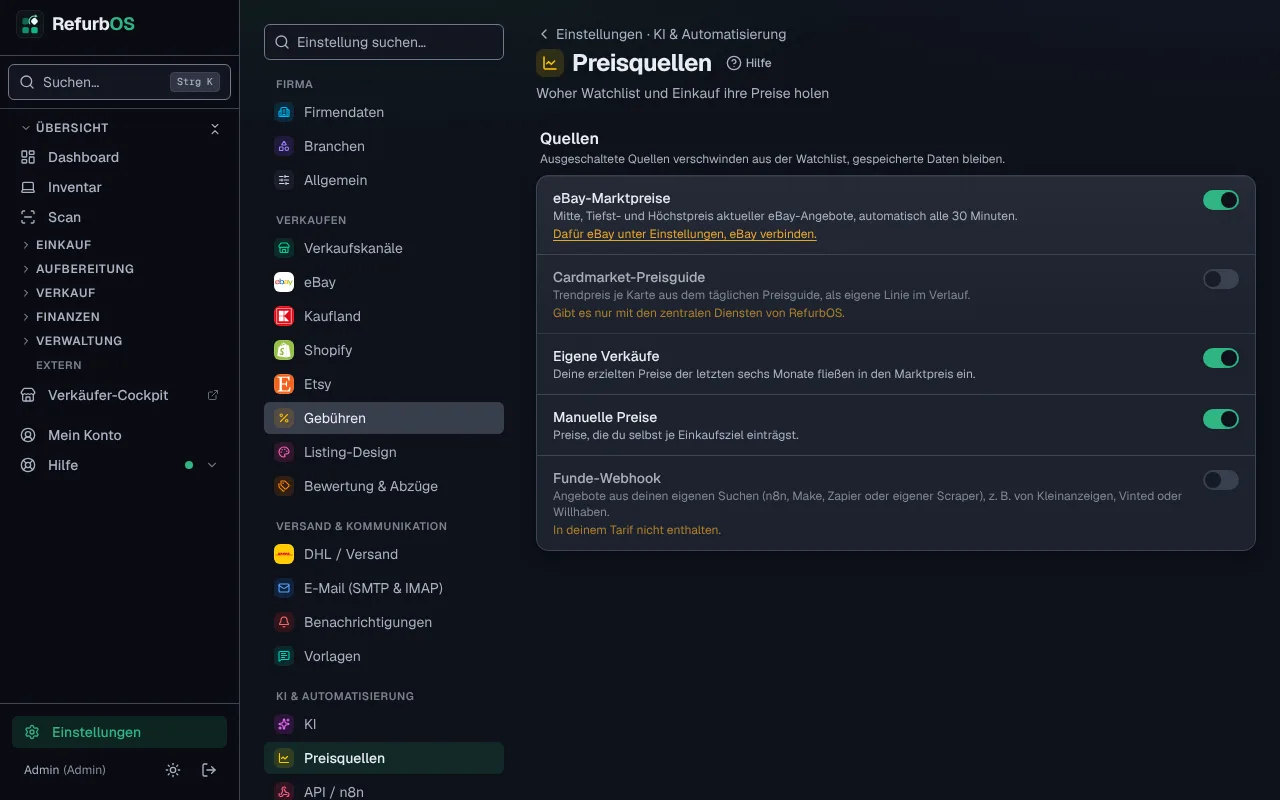
| Quelle | Was sie liefert | Wie oft |
|---|---|---|
| eBay-Marktpreise | Mitte, Tiefst- und Höchstpreis aktueller eBay-Angebote (eBay muss unter Einstellungen → eBay verbunden sein) | alle 30 Minuten |
| Cardmarket-Preisguide (Sammelkarten) | Der Trendpreis je Karte | einmal am Tag |
| Discogs (Allgemein: Platten, CDs) | Preisvorschlag für gebrauchte Ware (VG+), sonst das günstigste Angebot je zugeordneter Release | einmal am Tag |
| BrickLink (Allgemein: LEGO) | Schnitt der gebrauchten Verkäufe der letzten sechs Monate je zugeordnetem Set | einmal am Tag |
| Eigene Verkäufe | Deine erzielten Preise der letzten sechs Monate | laufend |
| Manuelle Preise | Preise, die du selbst je Ziel einträgst | wenn du sie einträgst |
Die Seite zeigt nur Quellen, die zu deinen Branchen passen. Ausgeschaltete Quellen verschwinden aus Preise & Ziele und zählen nirgends mehr für den Höchst-EK (Ankauf, Posten); gespeicherte Daten bleiben. „Vorgaben wiederherstellen“ setzt die Auswahl zurück.
Zielmodelle und Suchaufträge
Unter Preise & Ziele (ab Pro) legst du fest, was du kaufen willst. Bei Elektronik heißt das Zielmodell, in den anderen Branchen Suchauftrag. Jede Karte zeigt Ziel-EK, Höchst-EK, Ziel-VK und den VK aus dem Marktpreis, darunter den Preisverlauf, je Quelle eine eigene Linie.
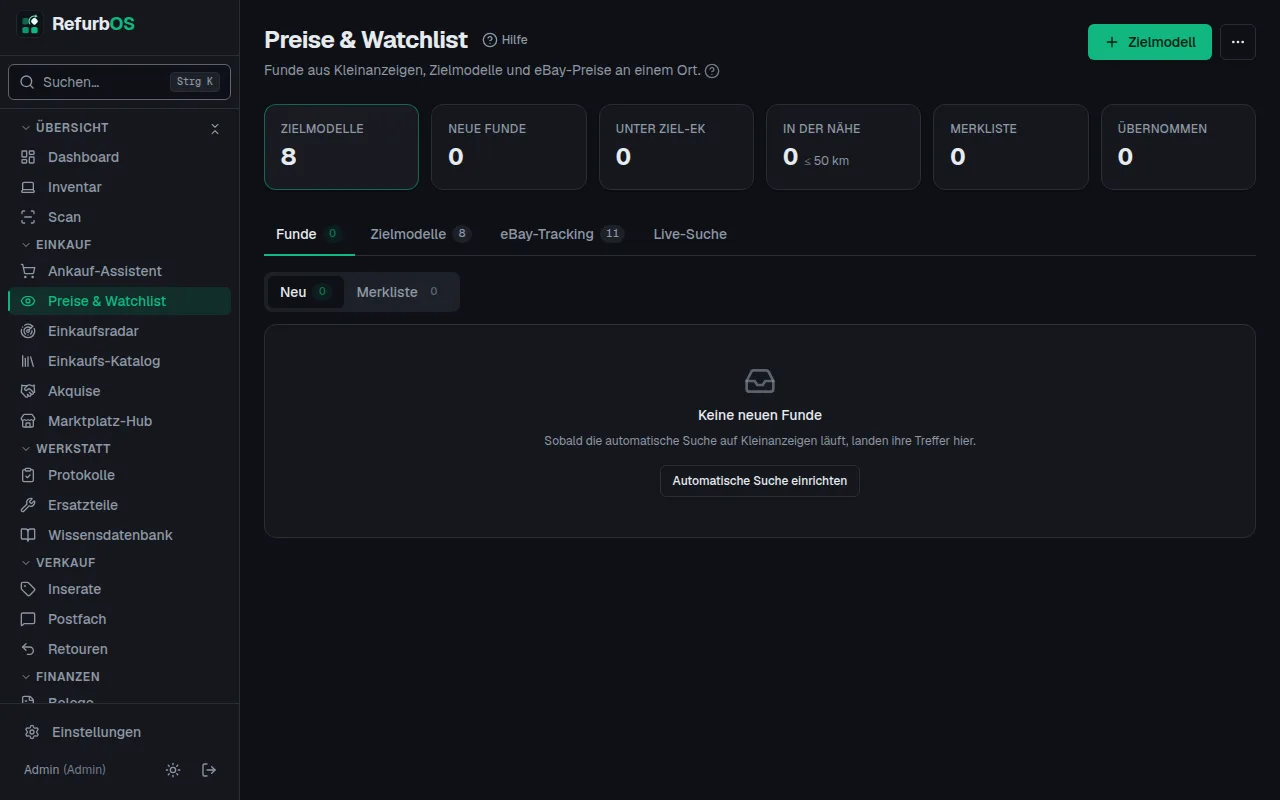
Neues Ziel anlegen
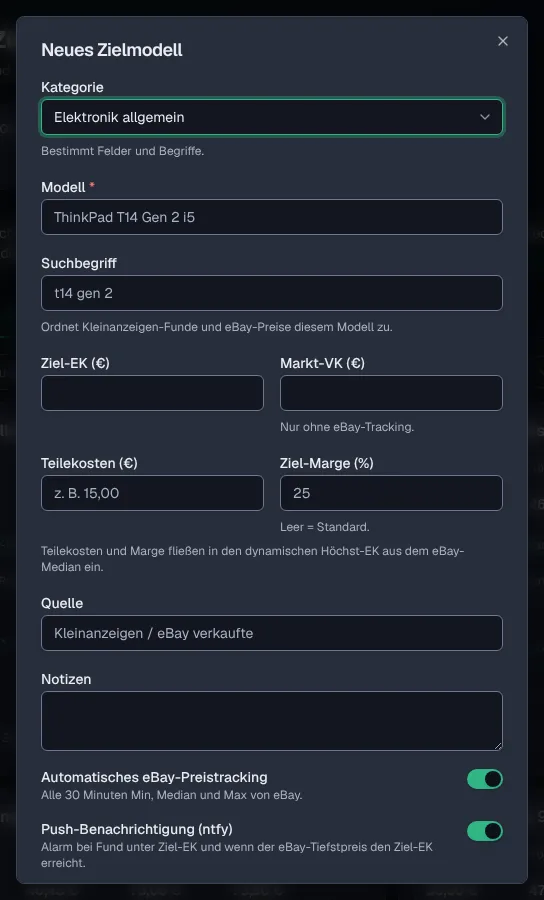
Klick oben rechts auf Suchauftrag (bzw. Zielmodell) und wähle die Kategorie. Sie bestimmt die Felder.
Felder ausfüllen
Je Branche fragt RefurbOS anderes ab:
- Elektronik: Modell (mit Vorschlägen bekannter Modelle).
- Mode: Marke, Artikelart, Modell oder Linie, Größe.
- Sammelkarten: Spiel, Karte, Set, Nummer, Sprache, Zustand oder Grading.
- Allgemein: was du suchst, Hersteller oder Marke.
Aus den Feldern bildet RefurbOS Name und Suchbegriff; einen eigenen Suchbegriff kannst du eintragen.
Preise und Kosten eintragen
Dazu kommen dein Preis (Ziel-EK, für Preisalarm und Ankaufsliste), dein Verkaufspreis (Ziel-VK), Marge und Kosten (bei Elektronik Teilekosten, bei Mode und Allgemein Aufbereitungskosten, bei Karten Nebenkosten wie das Grading).
Marktpreise übernehmen
Sobald Marktpreise da sind, setzt Marktpreise übernehmen Höchst-EK und VK aus dem Marktpreis, Marktpreise bei allen übernehmen für alle Ziele auf einmal.
Auf der Karte stehen zwei Zahlen: Einkauf zeigt, was du höchstens zahlen solltest (Höchst-EK aus Marktpreis, Kosten und Marge), darunter deinen eigenen Preis. Verkauf zeigt den erwarteten Preis aus Markt oder eigenen Verkäufen, darunter deine Vorgabe.
Gut zu wissen: Bei Karten ordnest du im Fenster unter Cardmarket das passende Produkt zu. Dann kommt der Trendpreis als Linie „Cardmarket-Trend“ dazu und gilt als Marktpreis für Höchst-EK und VK (Preise für Near Mint).
Discogs und BrickLink zuordnen
Bei Allgemein ordnest du ein Ziel im Fenster einem Eintrag zu: bei Medien unter Discogs (Künstler und Titel, Barcode, Release-Nummer oder Discogs-Link), bei Spielzeug unter BrickLink (Setnummer wie 75192, Minifigur-Nummer oder BrickLink-Link; eine Suche nach Namen gibt es bei BrickLink nicht). Sammlerstücke haben beide. Danach holt RefurbOS den Preis einmal am Tag, zeigt ihn als eigene Linie und als Wert an der Karte. Im Ankauf ist er die Wahl „Discogs-Preis“ bzw. „BrickLink-Preis“ und die Vorgabe, wenn es weder Marktpreis noch eigene Verkäufe gibt.
Beide Quellen kosten nichts, brauchen aber deine eigenen Zugangsdaten unter Einstellungen → Preisquellen:
- Discogs: Bei Discogs anmelden, unter Einstellungen, Developers auf „Generate new token“ tippen und den Token eintragen. Preisvorschläge je Zustand gibt es nur, wenn dein Discogs-Konto Verkäufer-Einstellungen hat; sonst zählt das günstigste Angebot.
- BrickLink: Bei BrickLink die API-Bedingungen annehmen, unter API-Registrierung einen Consumer anlegen und einen Token erzeugen. Als IP trägst du die Adresse deines Servers ein (oder 0.0.0.0 für alle). Die vier Werte (Consumer Key und Secret, Token Value und Secret) kommen in die Felder.
Die App prüft die Zugangsdaten beim Speichern.
Wie viele Ziele mit eBay-Preisverfolgung dein Tarif umfasst, steht unter Einstellungen → Tarif & Nutzung (Start 10, ab Pro ohne Grenze). Die Grenze ist weich, gesperrt wird nichts.
Wie der Höchst-EK entsteht
Ankauf, Posten, Charge und Preise & Ziele rechnen gleich:
Höchst-EK = erzielbarer VK
          − Umsatzsteuer-Anteil − Kanalgebühr
          − Versand und Verpackung − Marge − erwartete Teile
          − Mängel-Abzüge
Erzielbarer VK: der Marktpreis (eBay-Median, bei zugeordneten Karten der Cardmarket-Trend), gemischt mit deinen eigenen Verkäufen. Fehlt etwas, greift die nächste Stufe:
| Was vorliegt | Damit rechnet RefurbOS |
|---|---|
| Marktpreis und eigene Verkäufe | Beides gemischt |
| Nur Marktpreis | Marktpreis |
| Nur eigene Verkäufe | Eigene Verkäufe |
| Nur ein Discogs- oder BrickLink-Preis | Dieser Preis |
| Nichts davon | Dein Ziel-VK |
Ein Marktpreis gilt 90 Tage; daneben steht, wie alt er ist („eBay-Median, 3 Tage alt“).
Abzüge: Umsatzsteuer-Anteil, Kanalgebühr, Versand und Verpackung der Branche des Ziels, Marge und erwartete Teile des Zielmodells (sonst deine Vorgabe), danach die Mängel-Abzüge.
| Einstellung | Wo | Vorgaben |
|---|---|---|
| Versand und Verpackung je Branche | Einstellungen → Gebühren | Mode 4,50 € und 1,00 €, Karten 1,10 € und 0,40 € |
| Mängel-Abzüge | Einstellungen → Bewertung & Abzüge | Mode z. B. Fleck, Loch, Pilling; Karten Knick, weiße Kanten; Allgemein unvollständig, Originalverpackung fehlt |
Ankauf (ab Pro)
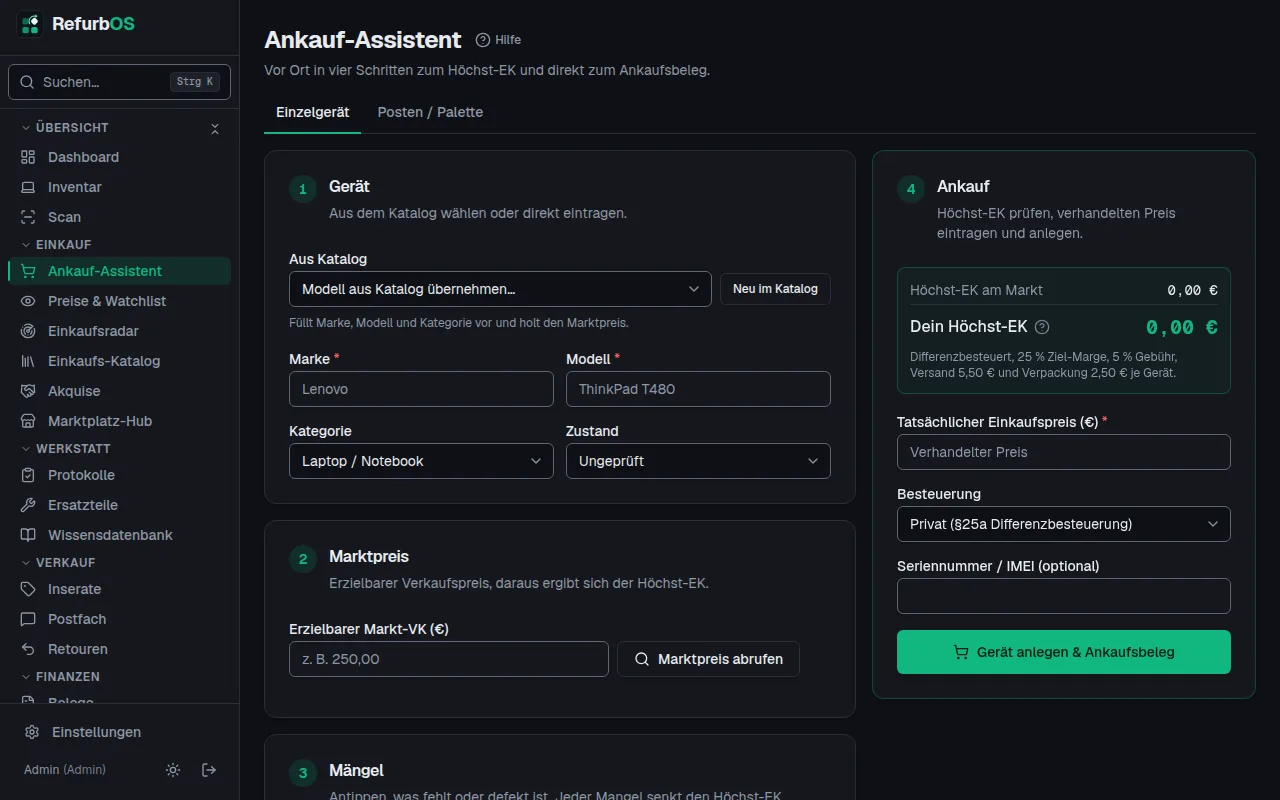
Der Ankauf hat vier Reiter: Einzelstück, Posten / Palette, Angebote und Bezugsquellen. Alles rund ums Einkaufen steht damit an einer Stelle; Preise & Ziele zeigt, was du suchst und was es wert ist. Was sich gut verkauft, siehst du in den Auswertungen.
Einzelstück beim Verkäufer
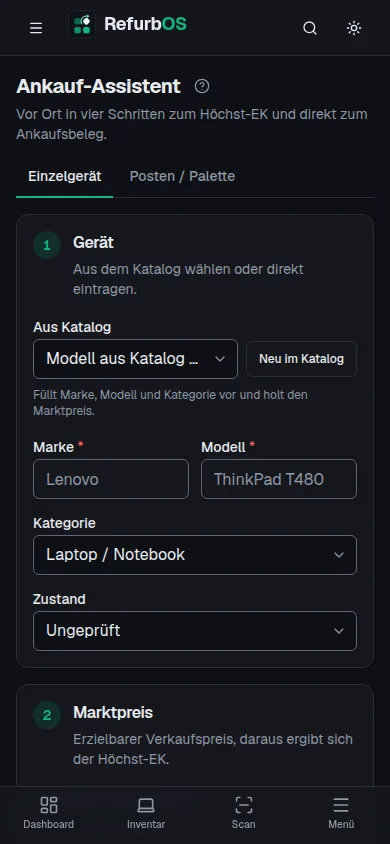
Gerät wählen
Unter Schritt 1: Gerät füllst du Marke, Modell, Kategorie und Zustand aus, schnell über Aus der Modellliste. Felder, Zustände und Mängel richten sich nach der gewählten Kategorie.
Marktpreis holen
Unter Schritt 2: Marktpreis holt Marktpreis abrufen den erzielbaren Markt-VK; du kannst ihn auch selbst eintragen.
Mängel antippen
Unter Schritt 3: Mängel tippst du an, was fehlt oder defekt ist. Jeder Mangel zeigt seinen Abzug.
Preis prüfen und anlegen
Unter Schritt 4: Ankauf steht Dein Höchst-EK. Trag den tatsächlichen Einkaufspreis ein, prüf die vorbelegte Quelle und klick Gerät anlegen & Ankaufsbeleg: RefurbOS legt den Artikel an und öffnet gleich den Ankaufsbeleg mit diesem Artikel. Danach geht es zurück in die Akte.
Posten und Paletten
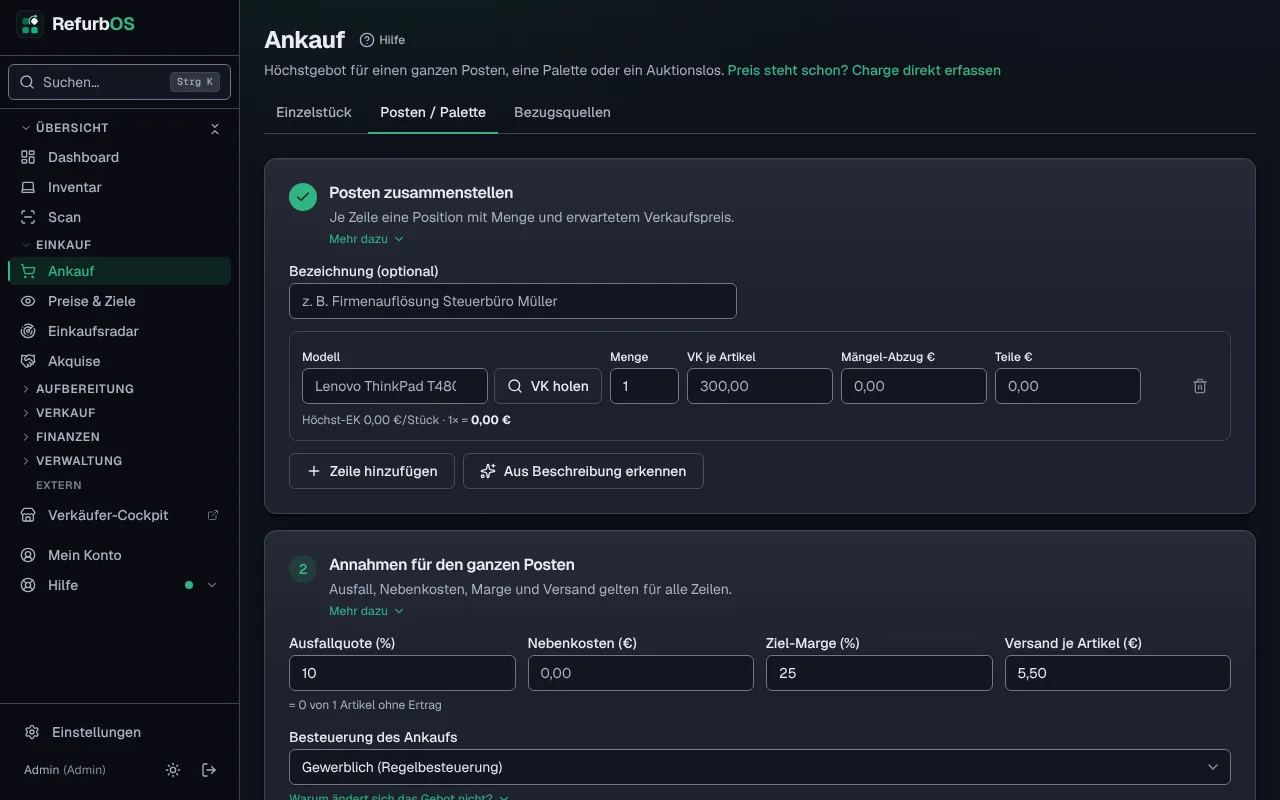
Posten / Palette rechnet das Gebot für einen ganzen Posten. Je Zeile trägst du Modell, Menge, VK je Artikel, Mängel-Abzug und Teile ein; VK holen übernimmt je Zeile auch Teile und Marge des Zielmodells, Aus Beschreibung erkennen liest die Zeilen aus einer Angebotsbeschreibung. Darunter legst du Ausfallquote, Nebenkosten, Ziel-Marge und Versand je Artikel fest. Nimmst du den Posten an, rechnet die Charge mit demselben Ausfall weiter.
Angebote
Der Reiter Angebote zeigt alle gemerkten Posten an einem Ort: offene Angebote, Entwürfe, Zuschläge und abgelehnte, mit Firma, Gebot und Datum. Bei offenen Angeboten steht, seit wie vielen Tagen die Antwort fehlt; ab 7 Tagen erinnert dich auch das Dashboard ans Nachfassen. Öffnen lädt den Posten in den Rechner.
Einkauf im Rückblick (ab Pro)
Unter Auswertungen, Reiter Rückblick, bekommt jeder verkaufte Artikel im gewählten Zeitraum eine Note. RefurbOS vergleicht dafür deinen Plan mit dem, was der Kauf gebracht hat.
- Plan ist dein Ziel-VK am Artikel und deine Ziel-Marge (vom Zielmodell, sonst aus den Einstellungen).
- Ist ist der erzielte Preis, der Gewinn nach Umsatzsteuer, Gebühren, Versand und Teilen, die Standtage vom Kaufdatum bis zum Verkauf und ob es eine Retoure gab. Wurde ein Artikel erstattet und wieder verkauft, zählen beide Verkäufe und die Retourkosten zu einem Kauf.
Die Noten
- Sehr gut: Marge nach Umsatzsteuer mindestens so hoch wie deine Ziel-Marge.
- Gut: mindestens die halbe Ziel-Marge.
- Schwach: weniger, aber kein Verlust.
- Verlust: Der Kauf hat insgesamt Geld gekostet.
Je eine Stufe weniger (nie unter Schwach) gibt es, wenn der Preis mehr als 10 % unter dem Ziel-VK lag, der Artikel mehr als doppelt so lange stand wie deine Verkäufe der letzten 12 Monate im Schnitt (und mindestens 14 Tage) oder wenn es eine Retoure gab. Den Schnitt der Standtage nutzt RefurbOS ab fünf Verkäufen. Testartikel zählen nie.
Muster in deinen Zahlen
RefurbOS sucht Gruppen nach Modell, Ankaufsquelle, Lieferant und Verkaufskanal, auch Modell mit Quelle und Modell mit Kanal. Eine Aussage gibt es erst ab fünf Verkäufen je Gruppe und nur bei deutlichen Abweichungen von deinem Schnitt: ab 5 Prozentpunkten bei Marge und Ziel-VK, ab 10 Prozentpunkten bei den Retouren, bei den Standtagen ab dem 1,5-Fachen (und mindestens 5 Tagen). Du siehst höchstens acht Aussagen, die stärksten zuerst, gute und schlechte.
Darunter stehen deine besten und schwächsten Käufe, ein Klick öffnet die Akte. In der Akte zeigt der Reiter Kalkulation bei verkauften Artikeln die Karte Ergebnis dieses Kaufs mit Note, Plan gegen Ist und Standtagen.
Ohne das Recht Einkaufspreise sehen gibt es keine Noten, Margen und Listen, nur die Muster zu Standtagen, Ziel-VK und Retouren.
Verkaufschance und Wertverfall
In der Akte unter Kalkulation steht vor dem Verkauf die Karte Verkaufschance. Sie rechnet aus deinen eigenen Inseraten, wie schnell vergleichbare Artikel verkauft wurden, getrennt nach Preis im Verhältnis zum eBay-Marktpreis beim Inserieren (unter Markt, um den Marktpreis, über Markt).
| Angabe | Woher |
|---|---|
| Chance in 14 und 30 Tagen | Inserate dieses Modells, sonst der Kategorie, sonst aller Artikel (ab 5 Verkäufen) |
| Liegezeit | mittlere Tage bis zum Verkauf, höchstens 90 |
| Wertverfall | Änderung des eBay-Marktpreises je Monat aus den letzten 180 Tagen |
| Liegekosten | Wertverfall bis zum Verkauf plus 8 % Zinsen im Jahr auf den Einkaufspreis |
Die Tabelle vergleicht fünf Preise von 90 bis 110 % des Marktpreises. Vorschlag ist der Preis mit dem besten Erwartungswert: Chance auf einen Verkauf in 90 Tagen mal Marge minus Liegekosten. Noch offene Inserate zählen mit, als „bisher nicht verkauft“.
Gut zu wissen: Mit wenigen Verkäufen ist die Chance grob. Je mehr du über RefurbOS verkaufst, desto genauer wird sie. Bezahlte Preisquellen braucht es dafür nicht.
Recherche und Bezugsquellen (ab Pro)
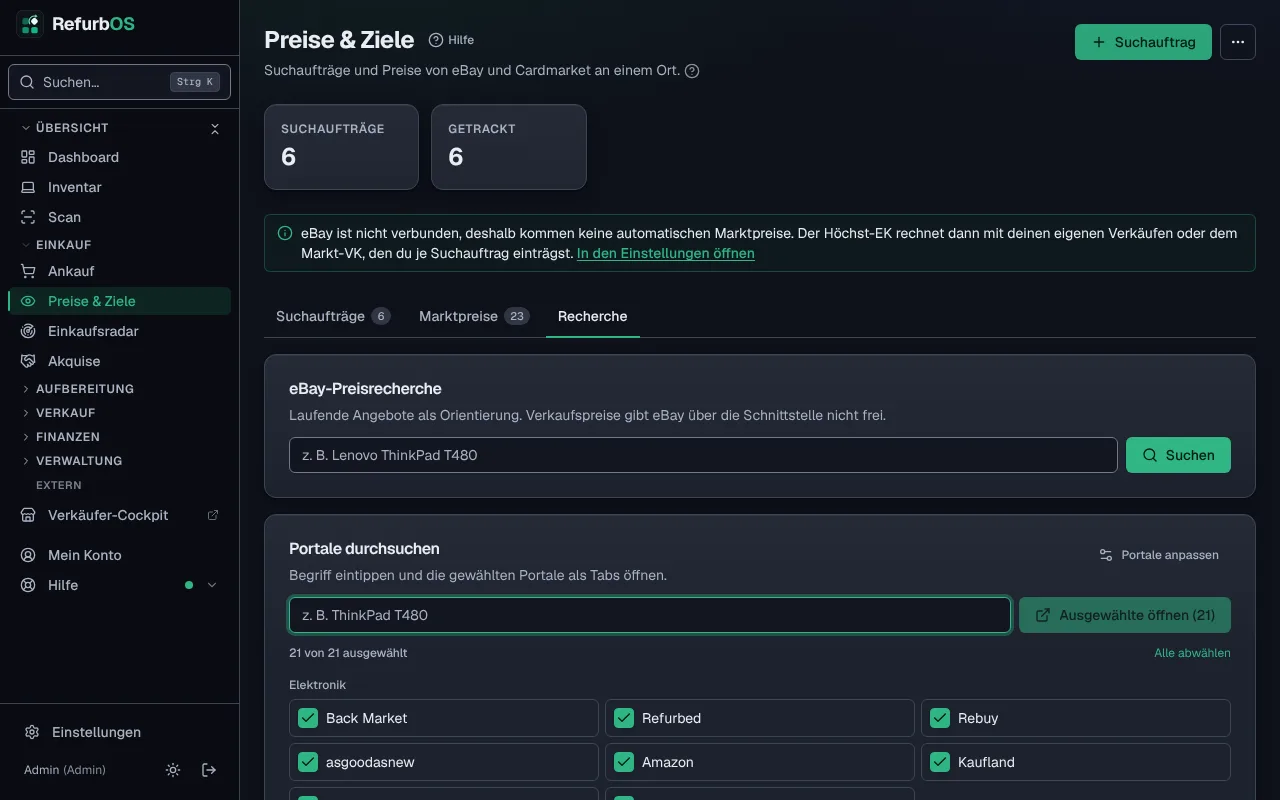
In Preise & Ziele, Reiter Recherche, suchst du mit einem Begriff live in aktuellen eBay-Angeboten (wenn eBay verbunden ist) und auf vielen weiteren Portalen auf einmal.
Begriff eintragen
Trag unter Portale durchsuchen einen Begriff ein, etwa „ThinkPad T480“.
Portale wählen
Kreuze die Portale an. Jede Branche bringt eigene Suchlinks mit (Tabelle unten). Portale anpassen führt zu Einstellungen → Meta-Suche, wo du die Suchlinks änderst.
Öffnen
Ausgewählte öffnen öffnet alle gewählten Portale als Tabs.
Tipp: Die meisten Browser lassen je Klick nur einen neuen Tab zu, bis du Pop-ups für RefurbOS erlaubst (Symbol in der Adressleiste). Bis dahin öffnet jeder weitere Klick auf Nächstes öffnen das nächste Portal.
| Branche | Eigene Suchlinks |
|---|---|
| Mode | Vinted, Vestiaire Collective, Momox Fashion, Sellpy |
| Sammelkarten | Cardmarket, PriceCharting, TCGplayer |
| Allgemein | Discogs, Booklooker, ZVAB, Catawiki |
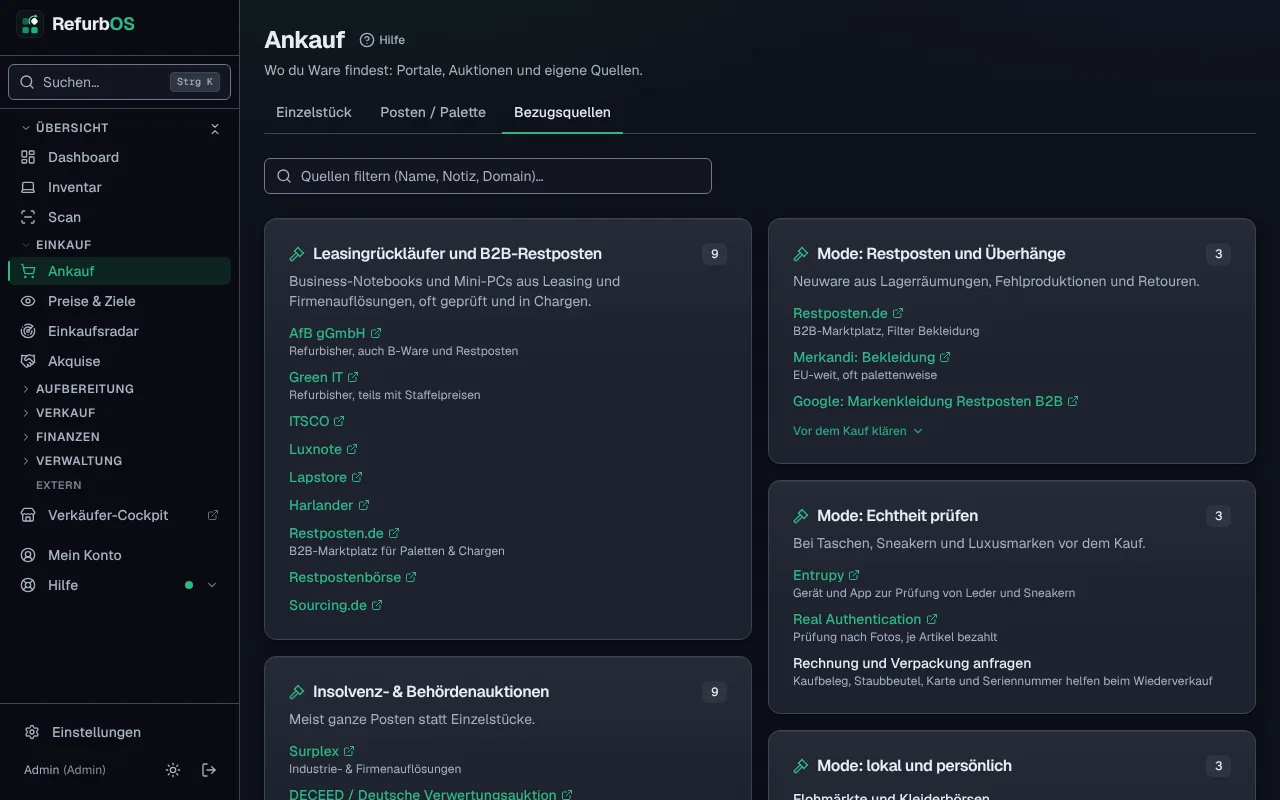
Im Ankauf, Reiter Bezugsquellen, stehen Anlaufstellen für deine Branche: bei Mode Plattformen für Einzelteile, Second-Hand-Großhandel, Restposten und Echtheitsprüfung; bei Sammelkarten Sammlungen, Sealed-Ware sowie Grading und Zertifikatsprüfung; bei Allgemein Auflösungen, Auktionen, Restposten und Medien. Bei Händlern klappt Vor dem Kauf klären die Fragen auf, die du vor dem ersten Posten stellst. Eigene Quellen fügst du dort hinzu.
Einkauf bei Händlern
Kaufst du Posten bei Großhändlern oder Aufbereitern, klärst du vorher schriftlich:
| Frage | Worum es geht |
|---|---|
| Zustandsstufen | Was heißen A, B, C oder Creme bei diesem Händler? Jeder legt sie anders aus. |
| Bestandsliste | Menge, Ausstattung und Seriennummern oder Sortierung je Posten |
| Lieferumfang und Versand | Zubehör dabei? Lose auf der Palette oder einzeln verpackt? |
| Reklamation | Was gilt, wenn die Ware nicht zur Beschreibung passt? |
| Mindestabnahme und Preis | Je Stück oder je Kilo, mit oder ohne Versand |
Tipp: Bestell beim ersten Mal einen kleinen Testposten und vergleiche die Ware mit der Beschreibung, bevor du größere Mengen kaufst. Erfasse den Posten als Charge, dann siehst du später, was er eingebracht hat.
Was bei Elektronik dazukommt (BIOS-Passwort, Diebstahlschutz, Datenlöschung), steht unter Refurbished-Elektronik.
Einkauf aus der EU: Stellt der Händler eine Rechnung ohne Umsatzsteuer mit Reverse Charge auf deine USt-IdNr. aus, wählst du im Ankauf EU-Erwerb. Dann entfällt § 25a und du verkaufst regelbesteuert. Der Höchst-EK ist in diesem Fall ein Nettopreis, rund 19 % unter dem Inlandswert. Die Erwerbsteuer meldest du an und ziehst sie zugleich als Vorsteuer ab. Verkauft der Händler selbst differenzbesteuert, wählst du Gewerblich (§ 25a). Im Zweifel klärst du das mit deiner Steuerberatung.
Ankaufsliste für Partner
Für Werkstätten, Händler oder Firmen, die dir regelmäßig Ware anbieten, erstellst du in der Akquise an der Zielfirma mit Ankaufsliste ein PDF: deine Zielmodelle mit ihrem Ziel-EK als „Wir zahlen bis“, mit Gültigkeitsdatum und kurzen Bedingungen. Grundlage ist der Ziel-EK, den du bei den Zielmodellen unter Preise & Ziele festlegst, nicht der schwankende Marktpreis. Modelle ohne Ziel-EK erscheinen nicht.
Abmeldung aus der Akquise
Jede Akquise-Mail und jeder Serienbrief bekommt automatisch einen Hinweis, wie die Firma weitere Schreiben abbestellt: per Antwort mit „Abmelden“ oder über einen Link. Wer sich abmeldet, bekommt in der Anrufliste das Zeichen Abgemeldet und wird bei Mail und Brief übersprungen, auch wenn du die Firma später neu importierst. Antworten mit „Abmelden“ erkennt der Antwortabruf (Einstellungen, E-Mail), sonst trägst du die Abmeldung an der Firma über das Glockensymbol selbst ein. Jede andere zugeordnete Antwort steht als Aufgabe Antwort prüfen auf der Startseite und an der Firma in der Anrufliste, bis du Kein Widerspruch oder Abmelden wählst. So geht ein Widerspruch in eigenen Worten nicht unter. Aufheben solltest du eine Abmeldung nur, wenn die Firma ausdrücklich wieder Kontakt wünscht.
Die Sperrliste bleibt, auch wenn du den Kontakt löschst oder anonymisierst. Sie enthält keinen Klartext, nur einen Prüfwert der Mail und von Firma mit PLZ, und steht in der DSGVO-Auskunft des Kontakts. Nenn sie in deinen Datenschutzhinweisen, auf die deine Akquise-Mails verweisen: Zweck (keine weiteren Anschreiben nach einem Widerspruch), gespeichert als Prüfwert, ohne Frist.
Wichtig: E-Mail-Werbung an Firmen ohne Einwilligung bleibt nach § 7 UWG angreifbar. Brief und Anruf sind der sicherere Weg.
Chargen
Kaufst du einen Posten zum Gesamtpreis, erfasst du ihn im Inventar unter Charge erfassen (oder im Formular Neuer Artikel, Reiter Charge): RefurbOS verteilt den Preis centgenau auf die einzelnen Artikel.
Die Chargen-Kalkulation (ab Pro, nur Administratoren) zeigt je Posten:
| Spalte | Bedeutung |
|---|---|
| EK | Was der Posten gekostet hat |
| Realisiert | Rohertrag der schon verkauften Artikel, mit dem Versand, den der Käufer bezahlt hat |
| Restwert | Erzielbarer Preis der offenen Artikel, aus derselben Preisbasis wie im Ankauf, sonst Inserats- oder Zielpreis |
| Prognose | Erwarteter Gewinn des Postens: Realisiertes plus Restwert, abzüglich EK der offenen und entsorgten Artikel |
| ROI | Prognose im Verhältnis zum EK des Postens |
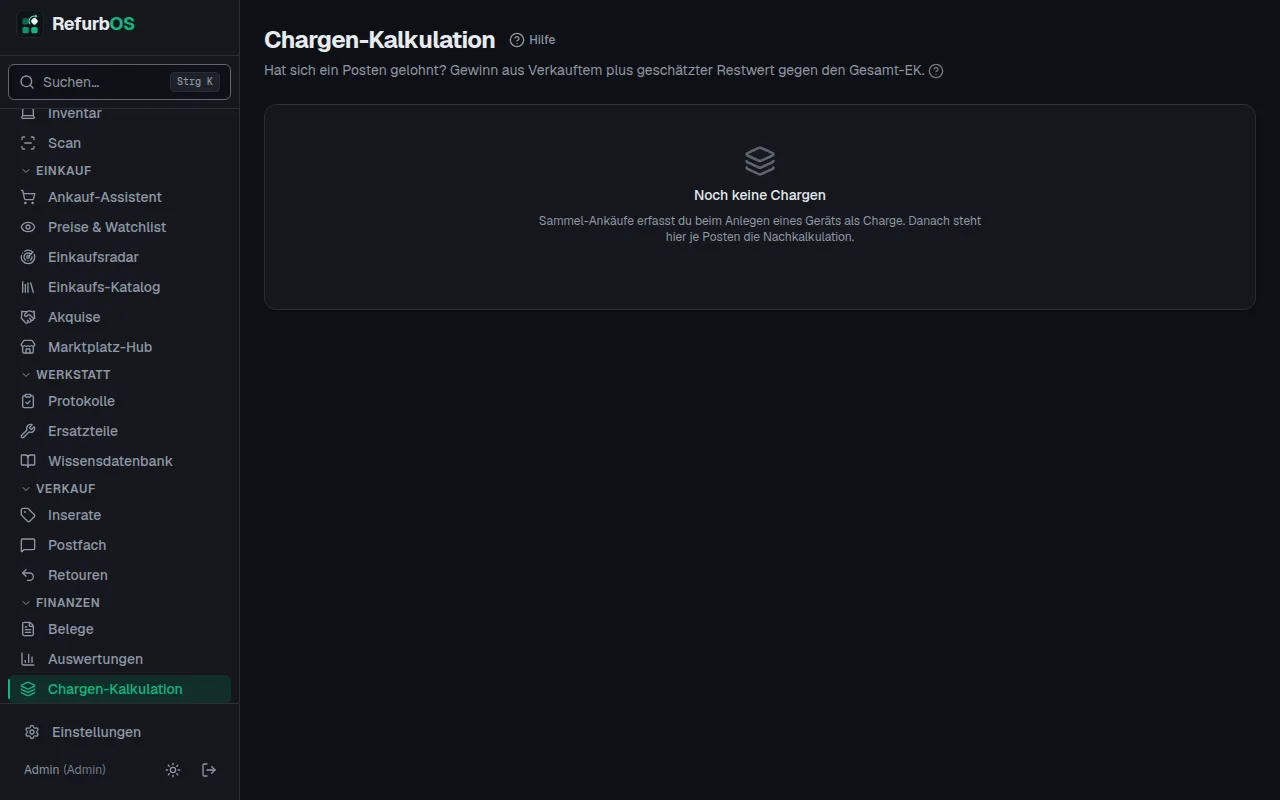
Tipp: Fehlt für offene Artikel ein Restwert (kein Marktpreis, kein Ziel- oder Inseratspreis), fällt die Prognose zu vorsichtig aus; dann einen Zielpreis setzen oder das Modell beobachten.
Hast du alle Artikel einer Charge gelöscht, entfernst du die leere Charge mit Charge löschen. Einen Posten aus dem Posten-Rechner übernimmt RefurbOS nur einmal als Charge. Beim Übernehmen schlägt RefurbOS je Zeile eine Kategorie vor (ein iPhone als Smartphone, Jeans als Hose) und markiert sie zum Prüfen. Das Kaufdatum der Charge ist heute vorbelegt; erfasst du einen Posten nachträglich, trag das echte Datum ein.
Noch Fragen? Schreib an [email protected] und nenne die Adresse deiner Instanz.