 Refurb
Hilfe-Center
Artikel erfassen und aufbereiten
Neuer Artikel, Fotos, Zustand, Merkmale, Checklisten und der Weg bis „Bereit“.
Neuer Artikel
Unter Inventar → Neu erfasst du Marke, Bezeichnung, Variante, Zustand, Einkaufspreis und
Ankaufstyp (als Kleinunternehmer nach § 19 entfällt der Ankaufstyp). Die Felder heißen je Branche passend: Bei Mode fragt RefurbOS nach Größe, bei
Sammelkarten nach Spiel, Set und Kartennummer, bei Allgemein nach Hersteller und Variante. Auch der
Zustand folgt der Skala der Kategorie. Jeder Artikel bekommt eine fortlaufende Nummer
(RB-2026-0001), die auch als SKU auf den Verkaufskanälen dient.
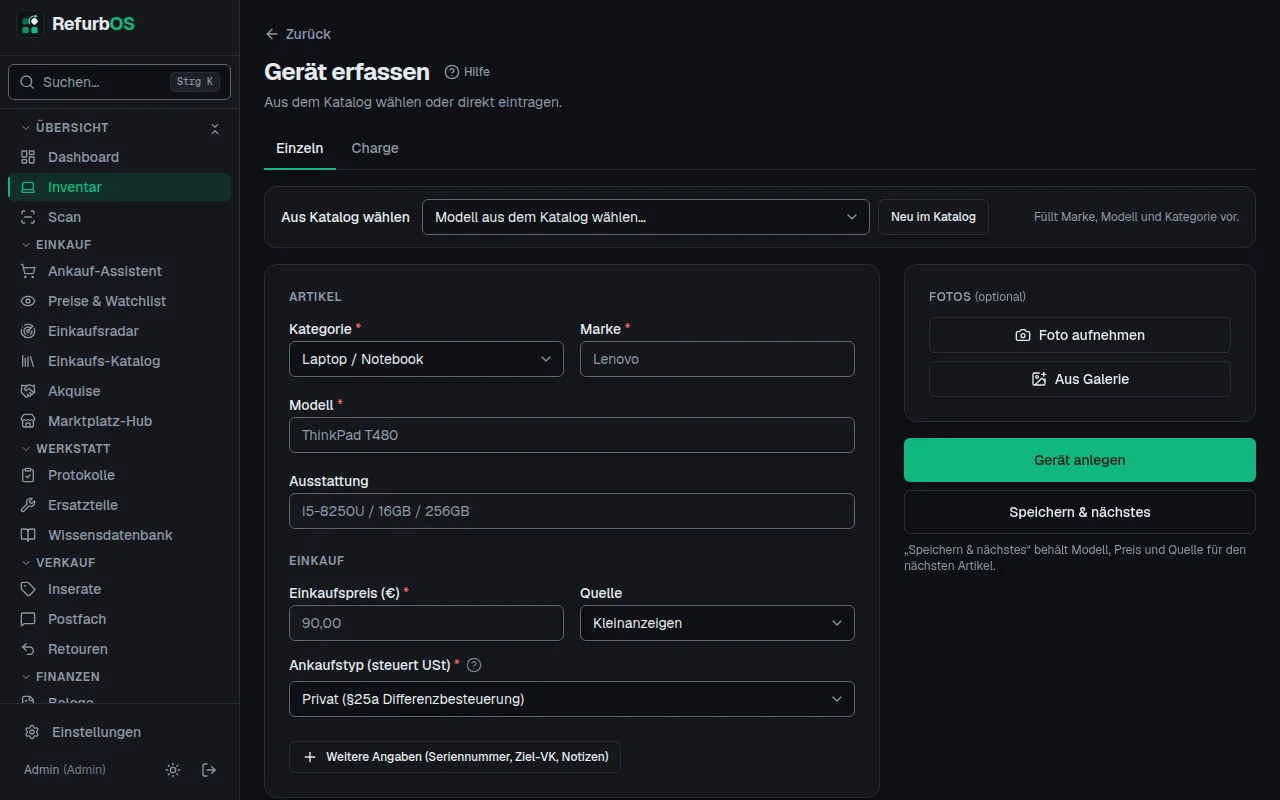
Am Handy geht es am schnellsten mit der Kamera zuerst: Foto aufnehmen, die KI liest bei Elektronik das Typenschild aus (ab Pro oder mit eigenem Schlüssel).
Viele Artikel auf einmal übernimmst du per CSV-Import (Inventar, ⋯, Importieren). Die Spalten dürfen so heißen wie die Felder deiner Branche (Größe, Spiel, Kartenname, Material …), Zustände und Statusnamen erkennt RefurbOS auch im Klartext („Near Mint“, „In Prüfung“). Wie du deinen ganzen Bestand samt Verkäufen, Kontakten und Teilen übernimmst, steht unter Umzug zu RefurbOS.
Die Artikelakte
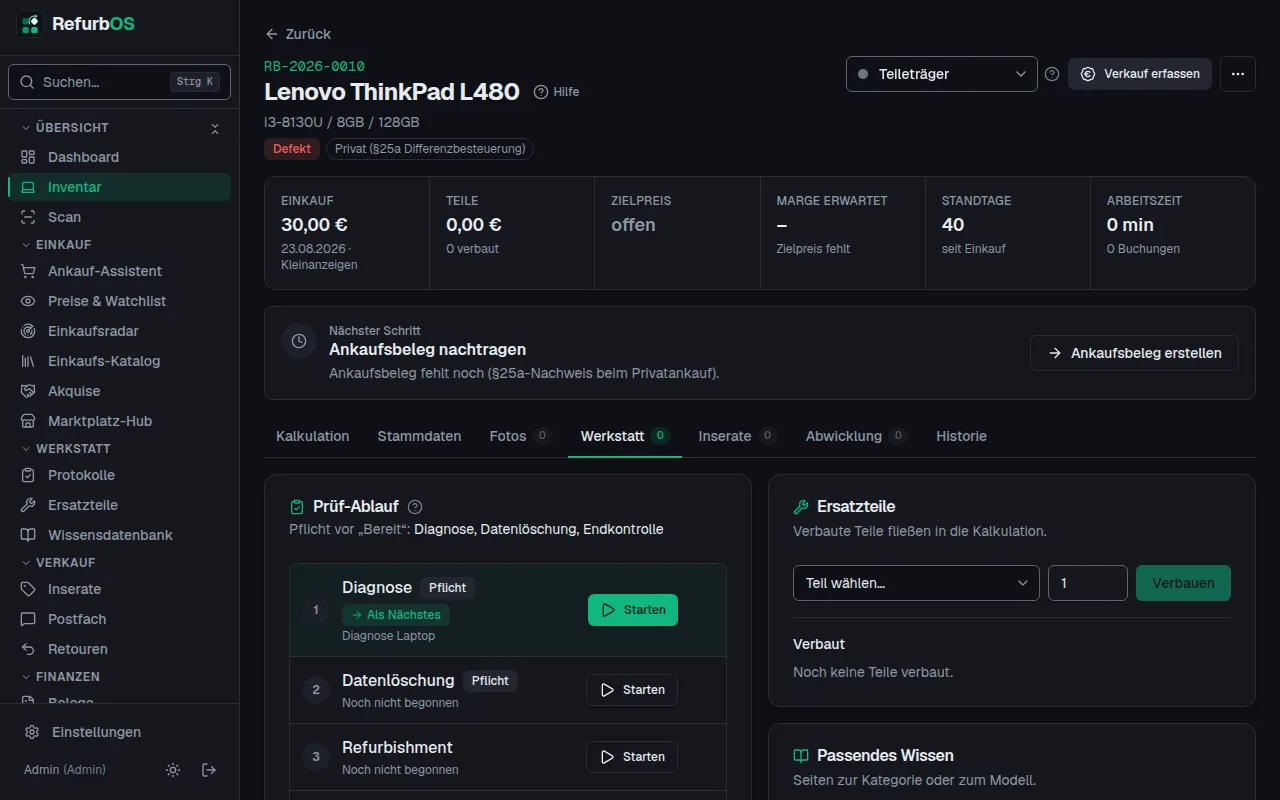
Jeder Artikel hat eine Akte mit den Reitern Kalkulation, Stammdaten, Fotos, Werkstatt, Inserate, Abwicklung und Historie. Der Reiter Werkstatt heißt je Branche anders (Mode und Allgemein „Aufbereitung“, Sammelkarten „Prüfung“), ebenso einige Status: „In Prüfung“ statt „In Diagnose“, bei Karten „Beim Grading“. Am Handy wischst du durch die Reiter. Oben steht immer der nächste Schritt, zum Beispiel die nächste Checkliste, der Zustand oder das Inserieren. Den Zielpreis setzt du direkt in dieser Karte. Ankaufsbeleg und Löschprotokoll stehen dort als Hinweis darunter; die Belegdialoge führen danach zurück in die Akte.
Checklisten
Im Reiter Werkstatt (bzw. Aufbereitung oder Prüfung) laufen die Prüfabläufe deiner Branche. Links die Prüfpunkte, rechts die Anleitung. Ein Artikel darf erst auf Bereit, wenn die Pflicht-Checklisten der Branche abgeschlossen sind und ein Zustand festgelegt ist (nicht „Ungeprüft“). Fehlt nur der Zustand, wählst du ihn direkt in der Karte „Nächster Schritt“. Du kannst das mit Begründung übersteuern; das steht dann im Verlauf. Bei Mäßig oder Nein kannst du eine Notiz anhängen, sie erscheint in der Werkstatt unter „Auffälligkeiten“. Eine angefangene Checkliste setzt du fort, statt eine zweite zu starten; abgeschlossene löschen nur Administratoren mit Begründung.
Passen mehrere Vorlagen, startet die Standardvorlage direkt, die anderen stehen im ⋯-Menü. Manche Punkte füllen ein Feld: Ihre Antwort landet in der Akte, etwa der Zustand, die Maße oder das Versandgewicht, und beim nächsten Lauf sind sie vorbelegt. Punkte mit „muss bestanden sein“ brauchen ein „Ja“, sonst lässt sich der Lauf nicht abschließen.
Fertige Vorlagen für alle Branchen holst du aus der Bibliothek, eigene passt du unter Protokolle an, siehe Checklisten anpassen.
Fotos
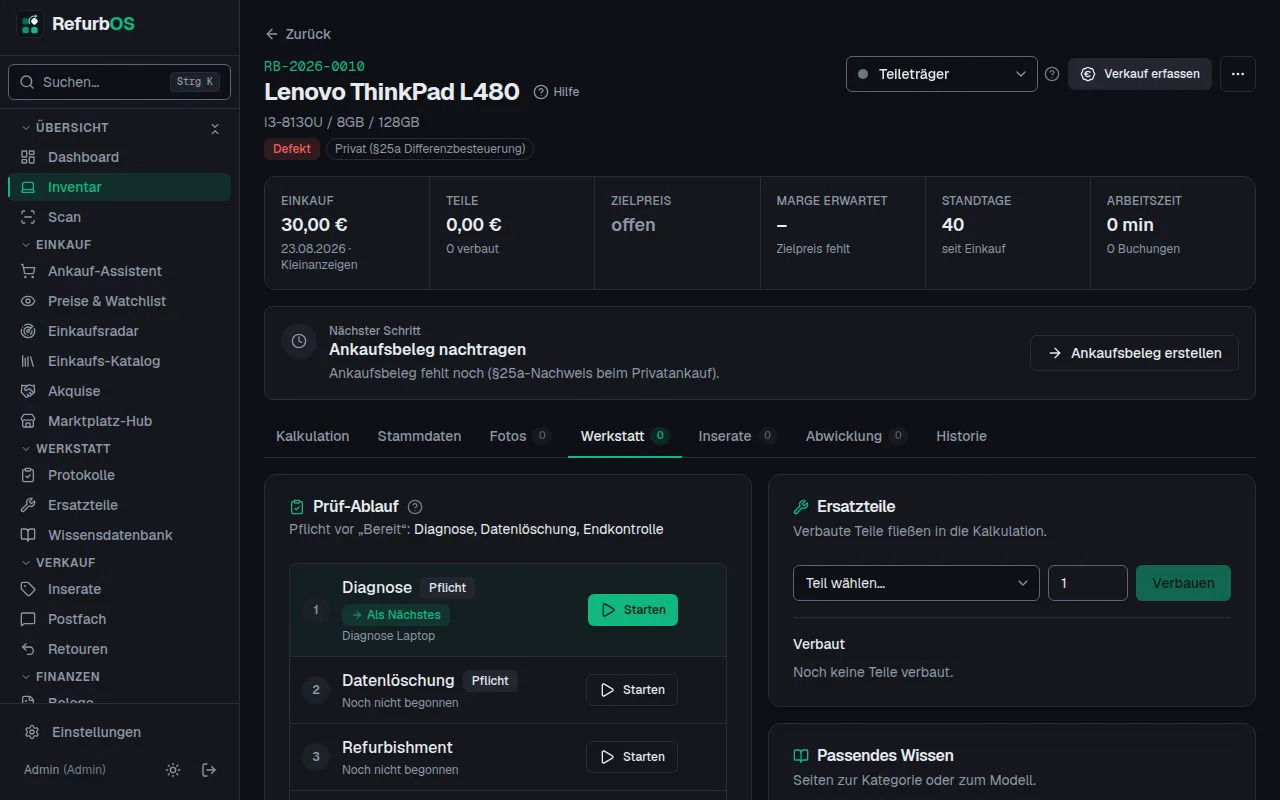
Fotos lädst du in der Akte hoch, sortierst sie per Ziehen und bearbeitest sie (Zuschnitt, Drehung, Freisteller auf weißem Grund mit eigenem Gemini-Schlüssel). Die Reihenfolge gilt für alle Kanäle. Vor dem Inserieren erwartet die Karte „Nächster Schritt“ mindestens drei Fotos, bei Sammelkarten zwei.
Noch Fragen? Schreib an [email protected] und nenne die Adresse deiner Instanz.