 Refurb
Hilfe-Center
Konto, Tarif und Daten
Kundenkonto, Tarif wechseln, weiche Limits, Vollexport, Kündigung, Ruhemodus und Support.
Kundenkonto
Unter konto.refurbos.app meldest du dich ohne Passwort über einen Link per E-Mail an. Dort
findest du die Adresse deiner Instanz, den Tarif, Rechnungen und den Vollexport. Aus der App kommst
du über das Menü Hilfe → Kundenkonto hin.
Passwort vergessen
Hast du das Passwort des Admins deiner Instanz vergessen, setzt du es im Kundenkonto neu.
Kundenkonto öffnen
Melde dich unter konto.refurbos.app an und öffne bei „Deine Instanz“ den Punkt
„Admin-Passwort vergessen?“.
Neues Passwort setzen
Klick auf „Neues Passwort setzen“. Das neue Passwort siehst du genau einmal; notiere es.
Anmelden und ändern
Melde dich in der Instanz an und ändere das Passwort unter Mein Konto.
Alle Sitzungen dieses Benutzers werden abgemeldet, und an die Adresse deines Kundenkontos geht eine Sicherheitsmail.
- Den zweiten Faktor (Authenticator-App, Backup-Codes, Code per Mail) setzen wir nur zurück, wenn du das Kästchen dafür ankreuzt. Richte ihn danach unter Mein Konto neu ein.
- Das geht höchstens 3 Mal in 24 Stunden.
- Mitarbeiter fragen ihren Admin, der ihr Passwort unter Einstellungen, Benutzer neu setzt.
Tarif und Limits
Im Test hast du 14 Tage lang die Funktionen von Pro, mit kleineren Grenzen: 1 GB Speicher und etwa 3 € KI-Budget, und „Erstellt mit RefurbOS“ lässt sich erst ab Pro abschalten. Danach wählst du im Kundenkonto einen Tarif; bei Abschluss während des Tests zahlst du erst ab Testende. Den Stand siehst du unter Einstellungen → Tarif & Nutzung.
Jeder Tarif hat eine Zahl Benutzer inklusive (Start 1, Pro 3, Business 10). Benutzer und neue Artikel im Monat sind weiche Grenzen: Du kannst weiter anlegen, RefurbOS empfiehlt dir dann den passenden Tarif. Fest sind die Zahl der Verkaufskanäle und der Speicher.
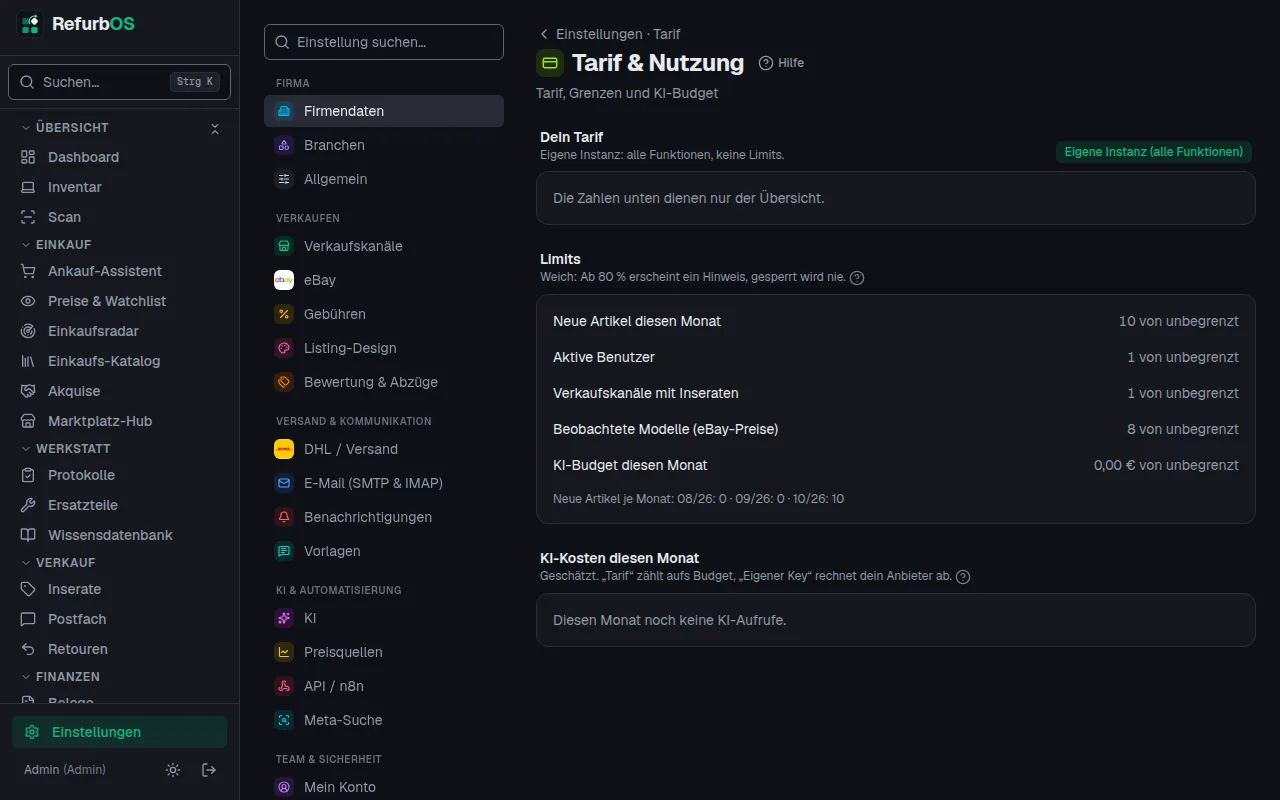
| Grenze | Art | Was ab der Grenze passiert |
|---|---|---|
| Artikel je Monat, Benutzer, Kanäle | weich | Es wird nie etwas gesperrt, ab 80 % erscheint ein Hinweis |
| Speicher für Fotos und PDFs | fest | Ab 80 % ein Hinweis, bei 100 % nimmt RefurbOS keine neuen Fotos und Logos mehr an |
| Tarif | Speicher |
|---|---|
| Test | 1 GB |
| Start | 5 GB |
| Pro | 20 GB |
| Business | 50 GB |
Ist der Speicher voll, gehen Löschen, Export, Belege und Versandlabels weiter. Platz schaffst du, indem du Fotos verkaufter Artikel löschst, oder mit einem größeren Tarif.
Gut zu wissen: Fotos verkleinert RefurbOS beim Hochladen auf höchstens 2560 Pixel an der langen Seite, in guter JPEG-Qualität. Ein Handyfoto belegt danach meist unter 1 MB statt 3 bis 5 MB; im Inserat siehst du keinen Unterschied. Dabei fallen auch die Metadaten weg, zum Beispiel der Aufnahmeort. Liegen noch ältere, große Fotos vor, steht unter Tarif & Nutzung der Knopf Fotos verkleinern.
Deine Daten
Deine Daten gehören dir. Unter Einstellungen → Backup siehst du die automatische Sicherung und lädst zwei Dinge herunter: das Datenbank-Backup (die komplette Datenbank als Datei) und Alle Daten als ZIP, den Vollexport.
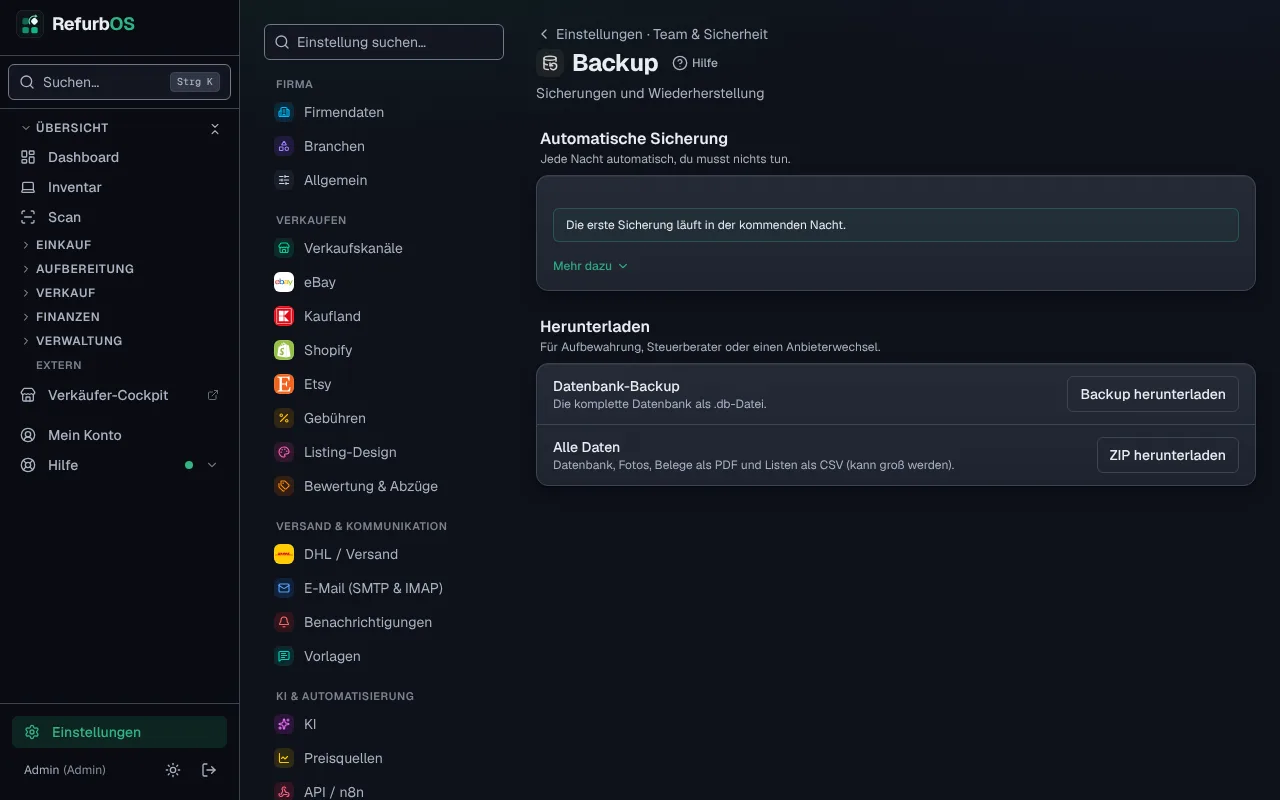
Der Vollexport enthält alles, was in deiner Instanz steckt:
| Im ZIP | Inhalt |
|---|---|
| Datenbank | Die komplette Datenbank (SQLite) |
| Belege | Alle Belege als PDF, nach Art sortiert, Dateiname ist die Belegnummer |
| Fotos | Je Artikel ein Ordner mit der Artikelnummer, in der Reihenfolge der Galerie |
| Steuer | Je Jahr die Steuer-Exporte (EÜR-Positionen, Rechnungsausgangsliste, §25a-Aufzeichnung) |
| Listen für Excel | Artikel, Belege, Kontakte samt Verlauf, Teile und verbaute Teile, Inserate, Retouren, Versand, Prüfprotokolle, Statusverlauf, Arbeitszeit, Chargen, Watchlist, Ankaufsanfragen, Nachrichten, Bewertungen und, falls genutzt, das Kassenbuch |
| Übriges | Die Wissensdatenbank als Textdateien und Dateien wie Logos und Versandlabels |
Eine Datei LIESMICH.txt im ZIP erklärt jeden Ordner. Den Vollexport gibt es auch im Kundenkonto.
Kündigen oder pausieren
Kündigen geht jederzeit im Kundenkonto unter Abo kündigen, zum Ende des bezahlten Zeitraums.
Alternativen ansehen
Vorher zeigt dir die Seite Alternativen: den Ruhemodus (9 € im Monat zzgl. USt., Daten bleiben lesbar), einen kleineren Tarif oder ein kurzes Gespräch mit uns.
Grund nennen
Du nennst kurz den Grund.
Bei Stripe kündigen
Danach kündigst du im Abo-Bereich von Stripe.
Nach dem Ende ist die Instanz 30 Tage lesbar und exportierbar, anschließend wird sie gelöscht. Bis zum Abo-Ende zeigt dir die App oben einen Hinweis mit dem Datum; dort kannst du die Daten exportieren oder das Abo fortsetzen. Danach nennt die Leiste oben das Löschdatum, Admins finden dort den Vollexport. Mitarbeiter sehen dort, dass ein Admin die Daten vorher exportieren kann.
Auch wenn deine Instanz nur lesbar ist oder ruht, kannst du sie absichern: Support-Freigabe beenden, Mitarbeiter deaktivieren, Passwörter ändern und die Zwei-Faktor-Anmeldung einrichten gehen weiter.
Tipp: Wenn du die Daten wegen der Aufbewahrungspflicht lesbar halten willst, wähle statt der Kündigung den Ruhemodus.
Empfehlen und Gründerpreis
Dein persönlicher Empfehlungslink steht im Kundenkonto und in der App unter Einstellungen → Tarif & Nutzung. Startet ein anderer Händler darüber und zahlt nach dem Test, bekommt ihr beide einen Monat gratis.
- Die Gutschrift kommt, sobald sein Abo nach der ersten Rechnung 30 Tage läuft, und wird mit der nächsten Rechnung verrechnet.
- Jede Empfehlung zählt einzeln: Drei zahlende Händler sind drei Monate gratis.
- Die ersten 15 zahlenden Kunden bekommen außerdem den Gründerpreis: 33 % Rabatt auf die Rechnungen der ersten 12 Monate, automatisch beim Abschluss. Der Platz ist ab dem Abschluss reserviert und zählt mit der ersten bezahlten Rechnung. Danach gilt der normale Preis.
Hinweise per Mail
Neben den Mails zu Testende, Abo und Rechnungen schickt dir die Kundenverwaltung kurze Hinweise: im Test Tipps zur Einrichtung und zu den ersten Schritten, zum ersten Verkauf, nach einer Woche ohne neue Artikel und Verkäufe, wenn du dich der Artikel-Grenze deines Tarifs näherst, und am Monatsanfang einen Rückblick mit Verkäufen, neuen Artikeln und gesparter Zeit. Abbestellen geht mit dem Link unten in jeder dieser Mails oder im Kundenkonto unter Hinweise per Mail.
Support
Schreib an [email protected] und nenne die Adresse deiner Instanz. Aus der App geht das über
Hilfe → Support per E-Mail oder Feedback senden.
| Tarif | Antwortzeit |
|---|---|
| Start | 2 Werktage |
| Pro | 1 Werktag |
| Business | am selben Werktag bei Eingang bis 14 Uhr, mit Vorrang |
Servicezeiten: Montag bis Freitag, 9 bis 17 Uhr, nicht an gesetzlichen Feiertagen in Hessen. Wenn der Support in deine Instanz schauen soll, gibst du das unter Einstellungen → Sicherheit → Support-Zugang frei.
Der Support kann dann fast alles, was ein Admin kann. Benutzer und Passwörter, Mail-Server, Benachrichtigungen, das Backup-Ziel und den KI-Schlüssel ändert aber nur ein Admin von dir, und den vollständigen Datenexport und die Datenbank kann der Support nicht herunterladen. Die Benachrichtigung über seine Anmeldung kann der Support deshalb auch nicht abschalten.
Noch Fragen? Schreib an [email protected] und nenne die Adresse deiner Instanz.