 Refurb
Hilfe-Center
Checklisten anpassen
Vorlagen aus der Bibliothek übernehmen, anpassen und zurücksetzen, Standardvorlage, Editor mit Abschnitten und Feldern.
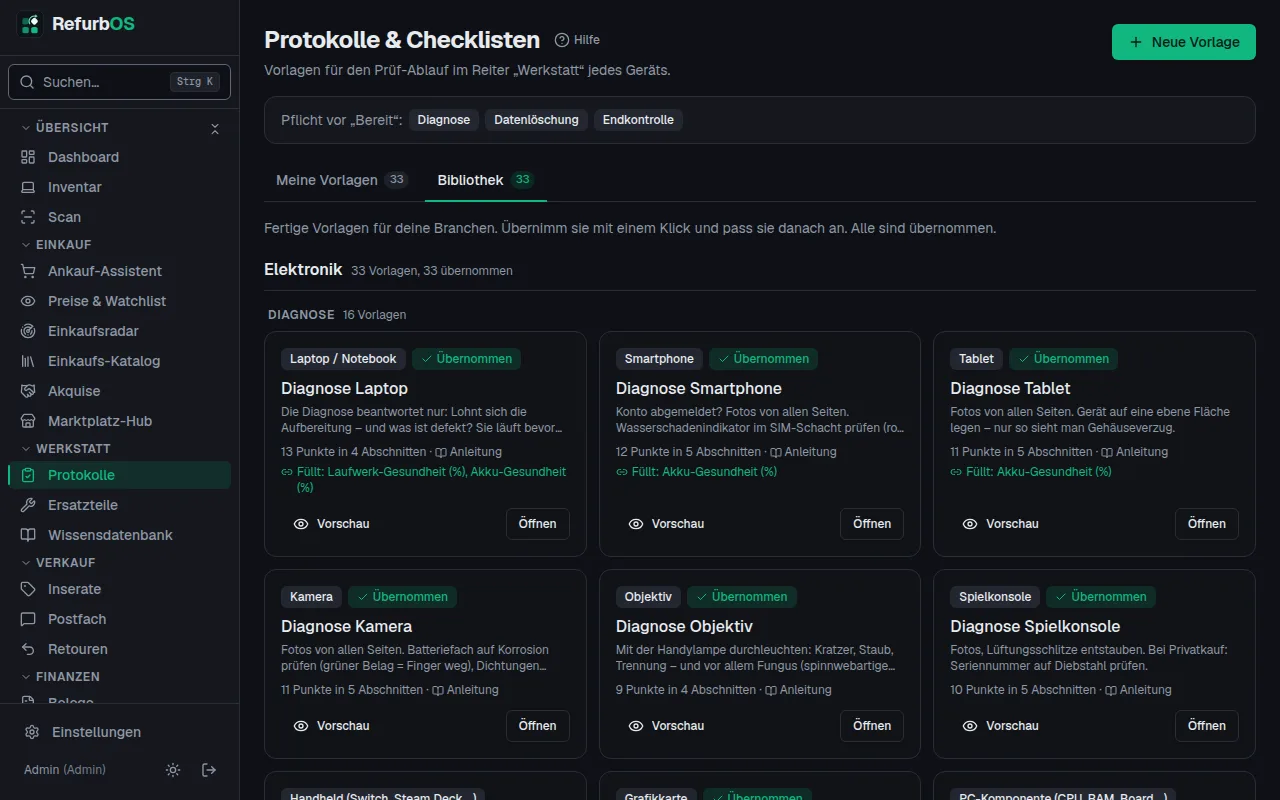
Checklisten pflegen nur Administratoren, unter Protokolle. Mitarbeiter arbeiten sie in der Akte ab. Die Seite hat zwei Reiter: Meine Vorlagen und Bibliothek.
Bibliothek
Die Bibliothek enthält fertige Vorlagen für alle deine Branchen, sortiert nach Branche, Schritt und Kategorie: zum Beispiel „Prüfung Schuhe“, „Prüfung Jacke und Mantel“, „Zustandsprüfung Karte“, „Prüfung Graded-Karte“, „Prüfung Sealed-Produkt“, „Prüfung Medien“, „Prüfung Spielzeug“ und je Branche eine eigene Versand-Vorlage. Elektronik bringt Diagnose und Datenlöschung für jede Gerätekategorie mit.
- Vorschau zeigt die Punkte so, wie sie im Lauf aussehen.
- Übernehmen legt die Vorlage bei dir an; Alle fehlenden übernehmen holt alle auf einmal.
- Wählst du eine neue Branche, legt RefurbOS ihre Vorlagen automatisch an.
- Fehlt für einen Artikel eine passende Vorlage, bietet die Akte Vorlagen aus der Bibliothek übernehmen an.
Meine Vorlagen
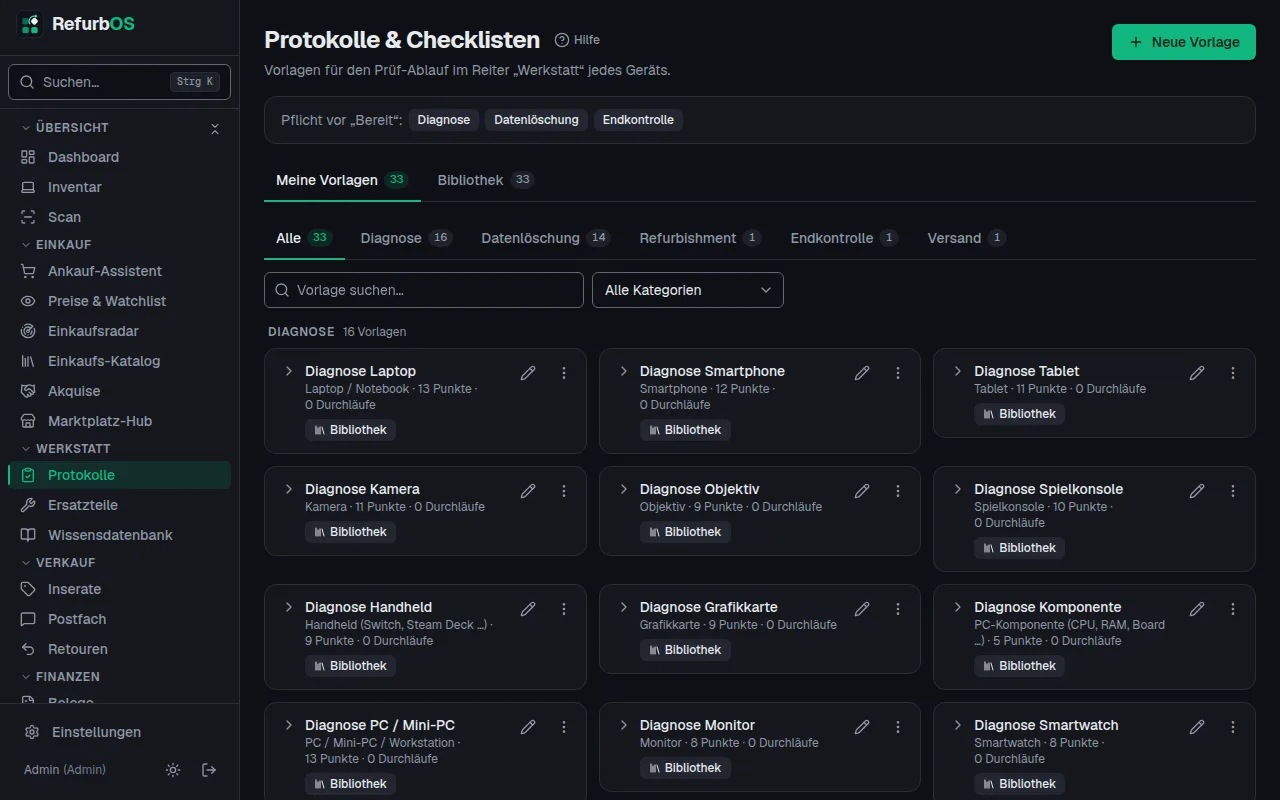
Hier stehen deine Vorlagen mit Branche, Kategorie, Anzahl der Punkte und Durchläufe. Ein Klick klappt die Punkte auf, der Stift öffnet den Editor. Im ⋯-Menü:
- Duplizieren: eine Kopie zum Anpassen.
- Als Standard markieren: Passen für einen Schritt mehrere Vorlagen, startet die Werkstatt die Standardvorlage direkt, ohne Auswahl. Die anderen stehen im ⋯-Menü der Akte.
- Auf Standard zurücksetzen (nur bei Vorlagen aus der Bibliothek): Punkte und Anleitung kommen wieder aus der Bibliothek. Hat die Vorlage schon Durchläufe, bleibt die alte Fassung im Archiv, die Durchläufe bleiben erhalten.
- Löschen, bei Vorlagen mit Durchläufen Archivieren.
Vorlagen aus der Bibliothek darfst du frei ändern. Weicht deine Fassung ab, steht an der Karte „Bibliothek, weicht ab“. Updates überschreiben deine Änderungen nie.
Neue Vorlage startet leer, als Kopie einer vorhandenen oder aus der Bibliothek.
Der Editor
Links stehen die Prüfpunkte in Abschnitten, rechts Name, Schritt, Kategorie, Branche, der Schalter Standardvorlage und die Anleitung.
- Abschnitte benennst du im Kopf der Karte und verschiebst sie mit den Pfeilen. Punkte verschiebst du per Ziehen oder mit den Pfeilen, auch in einen anderen Abschnitt.
- Mehrere einfügen: eine Zeile je Punkt, zum Beispiel aus einer Liste kopiert. „## Name“ beginnt einen Abschnitt. Am Zeilenende geht „(optional)“, „(Text)“, „(Zahl)“, „(Foto)“ oder „(Auswahl: Schwarz, Weiß, Braun)“. Ohne Angabe wird es ein Ja/Mäßig/Nein-Punkt.
- Je Punkt schreibst du eine kurze Aussage („Frei von Flecken“), eine Detailzeile und wählst den Feldtyp: Ja / Mäßig / Nein, Auswahl, Text, Zahl oder Foto.
Unter Mehr am Punkt:
- Füllt Feld: Die Antwort landet in der Akte, etwa als Zustand, als Merkmal wie Maße oder Anzahl Karten, als Versandgewicht oder unter Mängel. Beim nächsten Lauf ist der Punkt damit vorbelegt.
- Muss bestanden sein: Der Punkt braucht ein „Ja“, sonst lässt sich der Lauf nicht abschließen. „Alle offenen auf Ja“ lässt solche Punkte aus.
- Antworten für Auswahl-Punkte, eine je Zeile. Beim Zustand kommen sie aus der Skala der Kategorie.
- Text im Prüfbericht: der Satz, den Kunden im Bericht lesen, wenn der Punkt bestanden ist. Leer gilt der Punkttext.
Vorschau zeigt den Lauf mit deinem aktuellen Stand, auch bevor du speicherst. Nach dem Speichern bleibst du auf der Seite (Strg+S geht auch). Verlässt du die Seite mit ungespeicherten Änderungen, fragt RefurbOS nach.
Noch Fragen? Schreib an [email protected] und nenne die Adresse deiner Instanz.